
外观
选择题投票使用指南 - 实时在线收集嘉宾投票结果
选择题的使用方法
基本功能介绍
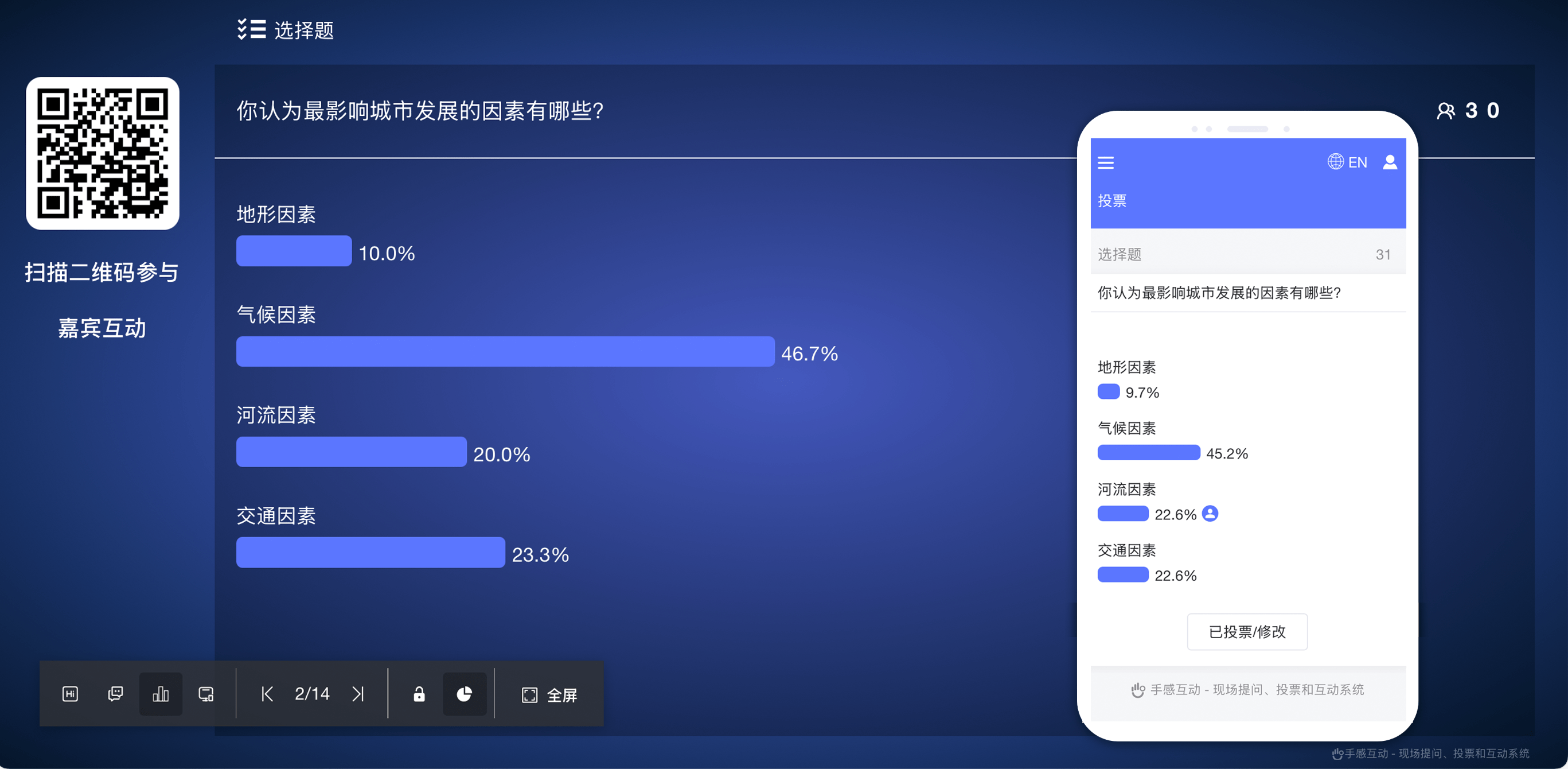
手感互动平台提供选择题投票功能。嘉宾可通过手机扫码参与,主持人可在控制台实时查看投票人数和各选项占比,投屏端同步展示题目与投票结果。选择题支持单选、多选、正确答案和结果排序等设置,适用于会议表决、意见收集、培训调研和现场互动等场景。
使用选择题投票只需三步:1.创建选择题、2.播放选择题、3.嘉宾扫码参与。请阅读详细教程。
页面预览
一、创建选择题
本章节将介绍如何在活动中创建一个选择题投票。
1.1 前提条件
1.2 创建步骤
创建步骤图示
进入互动管理
- 在活动管理页面点击目标活动,进入活动控制台
- 所有互动类型均在中间的“互动”列表中统一管理
选择互动类型
- 点击互动列表上方的“创建互动”,也可以点击列表底部的“创建”
- 在互动类型选择窗口中选择“选择题”
设置选择题内容 在创建窗口中填写题目并添加选项。题目和每个选项最多可输入 300 个字符。
题目和选项
- 在“请输入您想问的问题”中输入题目
- 在“添加选项”中填写选项,可根据需要继续增加选项
可选设置
- 设置正确答案:开启后可标记正确选项,适用于需要提供参考答案的场景
- 允许选择多个选项:开启后,嘉宾可以选择多个选项;还可设置最多可选数量,或选择“无限”
- 投票结果排序:开启后,结果会根据得票情况自动排序
完成创建
- 检查信息无误后点击“保存”
- 创建成功后,选择题会显示在统一的互动列表中
小贴士
创建选择题时,建议:
- 标题简明扼要,便于嘉宾理解
- 选项数量适中,保证显示效果
- 根据实际需求选择单选或多选模式
- 如果希望嘉宾独立判断,可在播放后隐藏嘉宾端的实时结果
二、控制台功能说明
选择题投票
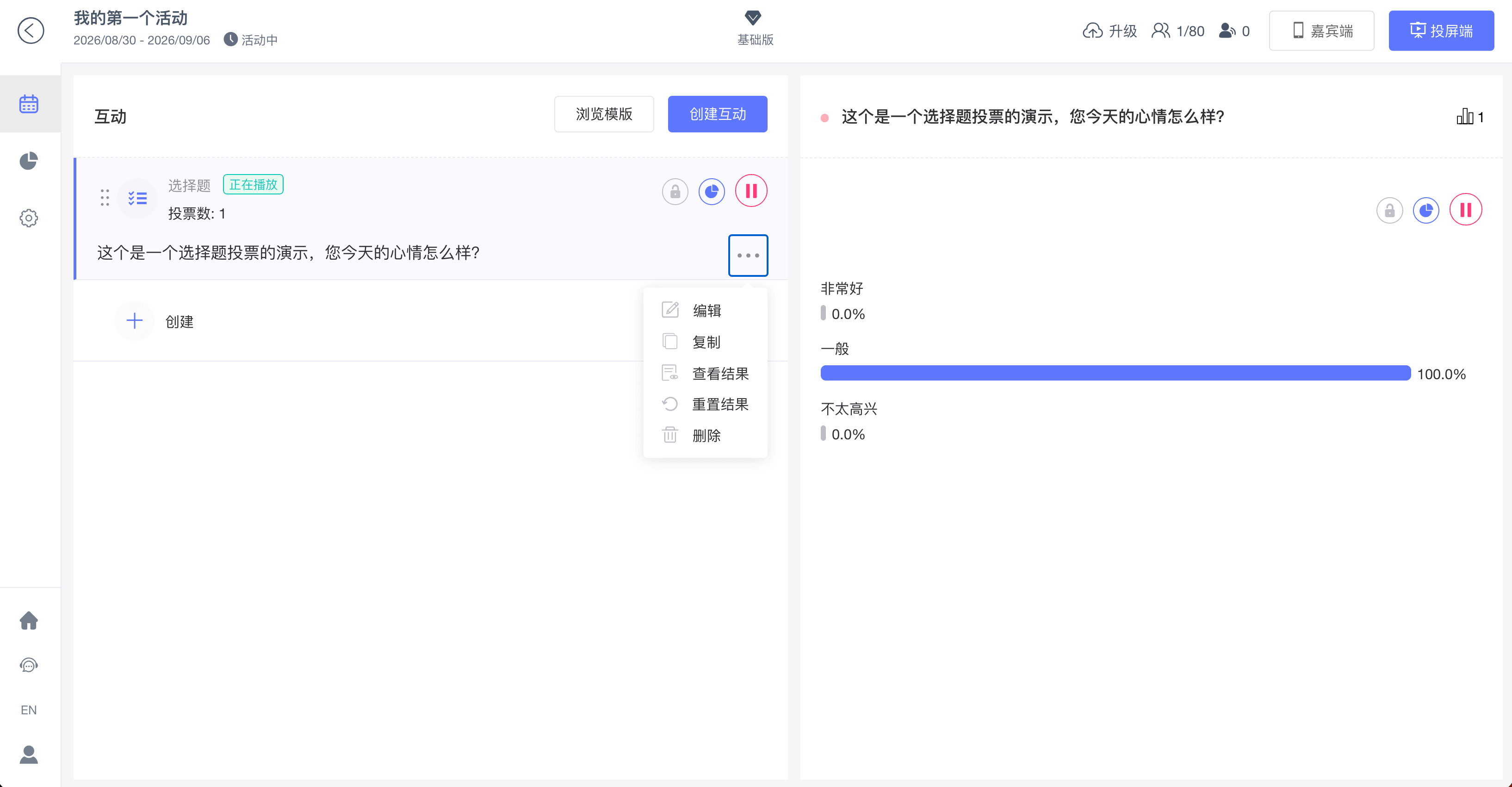
在统一互动列表中点击目标选择题,该互动会标记为“查看中”,右侧显示选择题管理面板。管理面板包含题目、总投票人数、各选项及其当前占比。
选择题卡片提供以下快捷控制:
- 关闭投票通道/开启投票通道:控制嘉宾是否可以提交或修改选择。
- 隐藏结果/显示结果:控制嘉宾端是否显示实时结果。隐藏结果不影响控制台和投屏端查看统计结果。
- 播放/停止播放:控制该选择题是否在投屏端和嘉宾端播放。正在播放的选择题会在互动列表中显示“正在播放”。
点击选择题卡片右侧的更多按钮,还可以执行以下操作:
- 编辑:修改题目、选项及其他设置。
- 复制:复制当前选择题及其设置,便于快速创建相似内容。
- 查看结果:打开该选择题的结果面板。
- 重置结果:清空已经收集的投票结果。重置后无法恢复,请谨慎操作。
- 删除:删除当前选择题。删除后无法恢复。
播放与结果数据
停止播放不会清空已有投票结果。再次播放同一个选择题时,之前的结果仍会保留;如需重新开始收集,请先使用“重置结果”。
三、投屏端使用方法
3.1 打开并播放选择题
选择题创建完成后,需要播放该互动,投屏端和嘉宾端才会显示对应内容。
打开投屏端
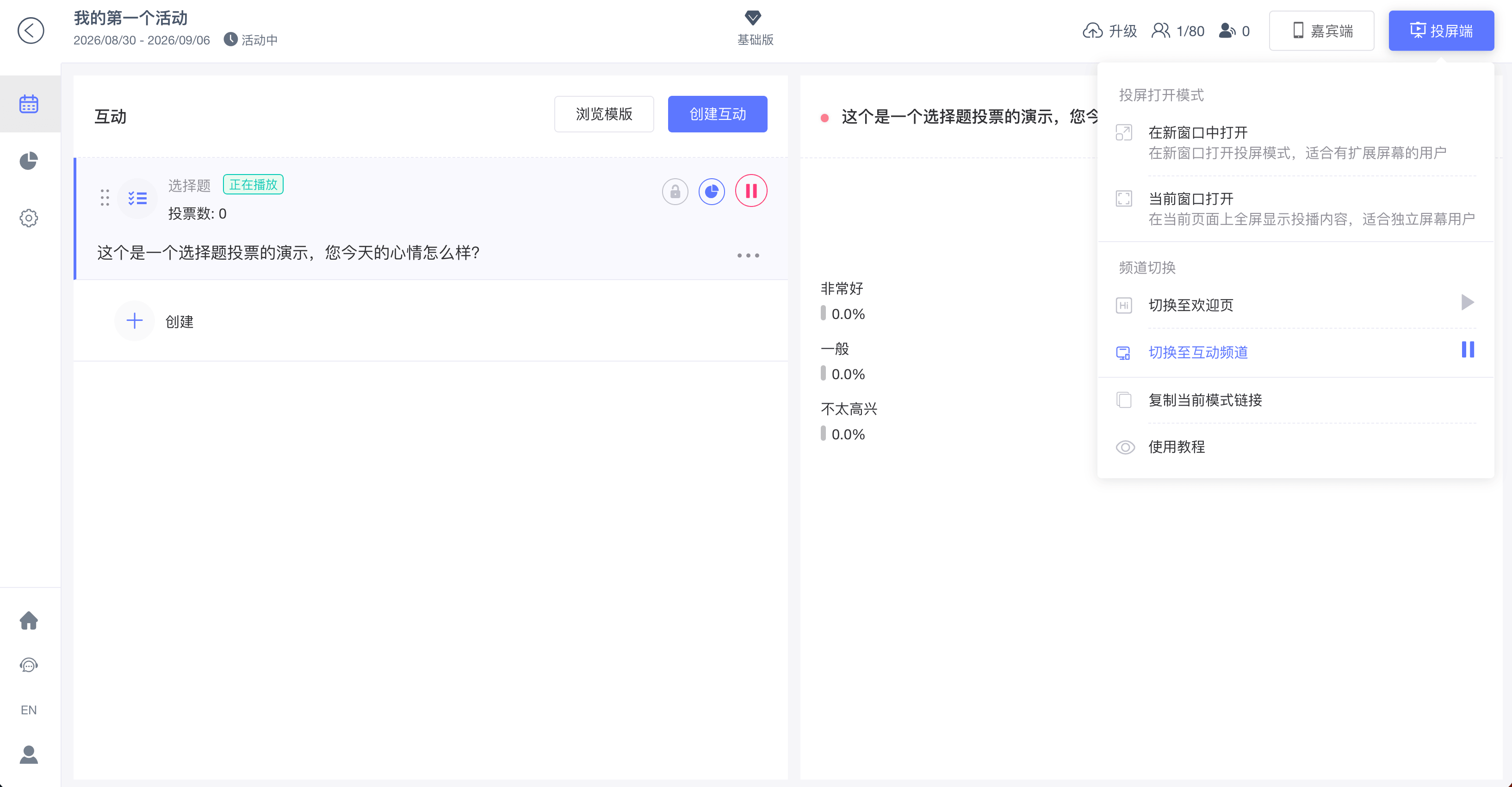
- 点击活动控制台右上角的“投屏端”,选择在新窗口或当前窗口打开。
- 在控制台的统一互动列表中找到目标选择题,点击“播放”。
- 也可以在投屏端常驻的互动列表中找到目标选择题,点击该行直接播放。
- 播放后,控制台中的选择题会显示“正在播放”,投屏端和嘉宾端同步切换到该选择题。
投屏操作详解
投屏端的互动列表会常驻显示,无需切换到旧版的独立投票频道。关于投屏端的打开方式、内容切换和其他操作,请参考投屏端操作指南。
3.2 控制台与投屏端联动
在控制台播放选择题后,投屏端和嘉宾端会同步显示该选择题。从投屏端切换互动时,控制台也会同步打开对应的内容面板,主持人可以根据现场设备安排在任一端控制播放。
投屏端会实时显示总投票人数和各选项结果。控制台中的“隐藏结果”只控制嘉宾端的结果显示,不会隐藏投屏端上的统计结果。
四、嘉宾端使用方法
4.1 访问活动
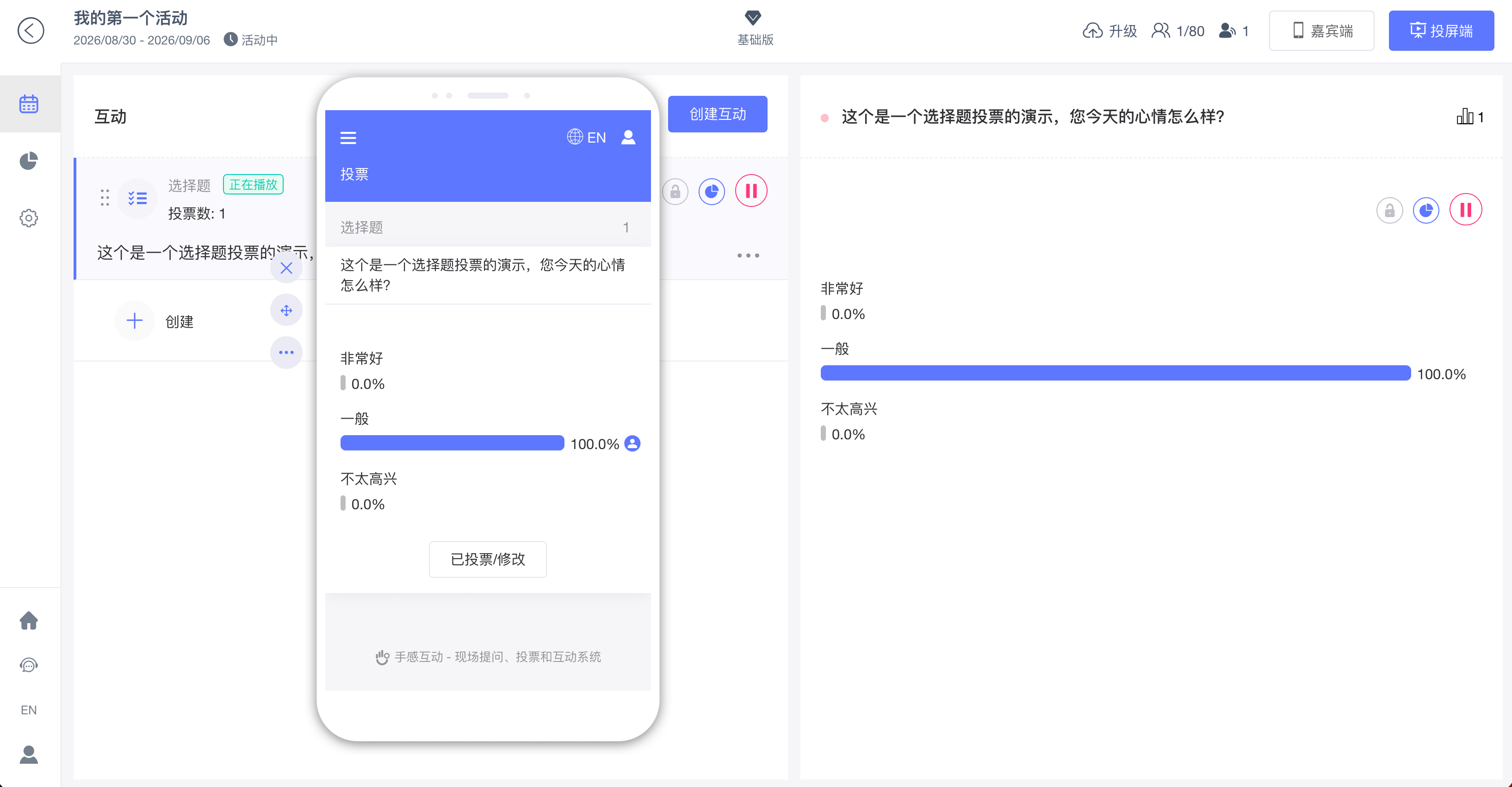
嘉宾可以扫描投屏端二维码,或通过活动链接进入嘉宾端。建议使用最新版微信或浏览器访问。有关访问方式和身份设置,请参考嘉宾端操作指南。
打开嘉宾端
4.2 提交选择
主持人播放选择题后,嘉宾端会同步显示题目和选项:
- 查看题目和选项。
- 单选题选择一个选项;多选题可在设置的数量范围内选择多个选项。
- 选择至少一个选项后,“提交”按钮才可点击。
- 点击“提交”完成投票,控制台和投屏端的统计结果会实时更新。
提交后,嘉宾端是否显示结果取决于主持人设置:
- 主持人选择“显示结果”时,嘉宾可查看各选项的当前结果。
- 主持人选择“隐藏结果”时,嘉宾端不显示实时结果,但控制台和投屏端仍可查看。
- 主持人关闭投票通道后,嘉宾不能继续提交或修改选择。
4.3 修改已提交的选择
投票通道开放时,已提交的嘉宾可以点击“已投票”,重新选择并提交。系统会更新该嘉宾的投票记录,总投票人数不会因为改票而重复增加。
五、查看和导出结果
5.1 查看实时结果
在互动列表中点击选择题,右侧管理面板会显示总投票人数和各选项占比。也可以打开更多菜单并选择“查看结果”。如果创建时开启了“投票结果排序”,结果会根据得票情况自动调整顺序。
5.2 导出选择题数据
活动过程中或结束后,可进入活动报告查看选择题数据。新版活动报告支持按互动单独导出,选择题 Excel 文件包含汇总、明细和排名工作表。点击下载入口后,可在弹窗式下载中心选择需要导出的项目。
具体操作请参考数据分析与报告。
六、常见问题
为什么找不到旧版的“投票”标签页?
回答:
手感互动 3.0 已将所有功能统一为“互动”,不再区分旧版的“提问”“投票”和“互动”标签页。请进入活动控制台,点击“创建互动”或列表底部的“创建”,然后选择“选择题”。
嘉宾端为什么看不到选择题?
回答:
请依次检查:
- 选择题是否已添加到活动的统一互动列表中。
- 控制台或投屏端当前是否正在播放该选择题。
- 嘉宾是否进入了正确的活动。
为什么“提交”按钮无法点击?
回答:
嘉宾至少选择一个选项后,“提交”按钮才会变为可用。如果已经选择但仍无法提交,请确认主持人是否关闭了投票通道。
如何创建多选题?
回答:
- 创建或编辑选择题时,开启“允许选择多个选项”。
- 在随后出现的下拉框中设置最多可选数量,或选择“无限”。
- 保存后,嘉宾可以在设置的范围内选择多个选项。
- 多选题的各选项独立统计,选项票数合计可能大于投票人数。
嘉宾是否可以修改已提交的投票?
回答:
- 可以。投票通道开放时,嘉宾可点击“已投票”,重新选择并提交。
- 系统会更新该嘉宾的选择,总投票人数不会重复增加。
- 投票通道关闭后,嘉宾不能修改选择。
如何隐藏投票结果?
回答:
- 在统一互动列表中找到目标选择题,点击卡片上的“隐藏结果”快捷按钮。
- 隐藏后,嘉宾端不再显示实时结果,但控制台和投屏端仍会显示统计结果。
- 需要恢复时,点击同一位置的“显示结果”。
选择题是否支持匿名投票?
回答:
- 支持。选择题使用活动统一的嘉宾身份模式。
- 活动可设置匿名参与、填写姓名或由嘉宾自行选择参与方式。
- 匿名模式下不会关联嘉宾身份;非匿名模式下,导出明细可用于查看嘉宾的参与记录。
投票结果能否自动按照票数排序展示?
回答:
- 可以。在创建或编辑选择题时,开启“投票结果排序”即可。
- 开启后,结果会根据实时得票情况自动调整顺序。