
外观
嘉宾端操作指南 - 扫码参与、模拟器预览、第三方集成三种方式详解
一、嘉宾端入口
嘉宾端有两种进入方式:
- 通过投屏端二维码进入:打开投屏端后,使用手机微信或浏览器扫描投屏页面上的二维码,即可进入嘉宾端参与当前活动的互动。
大屏幕扫码参与

- 通过控制台上方的“嘉宾端”按钮进入:登录手感互动平台并进入活动管理页面,在页面上方找到“嘉宾端”按钮。鼠标移动到该按钮上,系统会弹出嘉宾端相关菜单,您可以根据使用场景选择不同的进入或分享方式。
嘉宾端入口
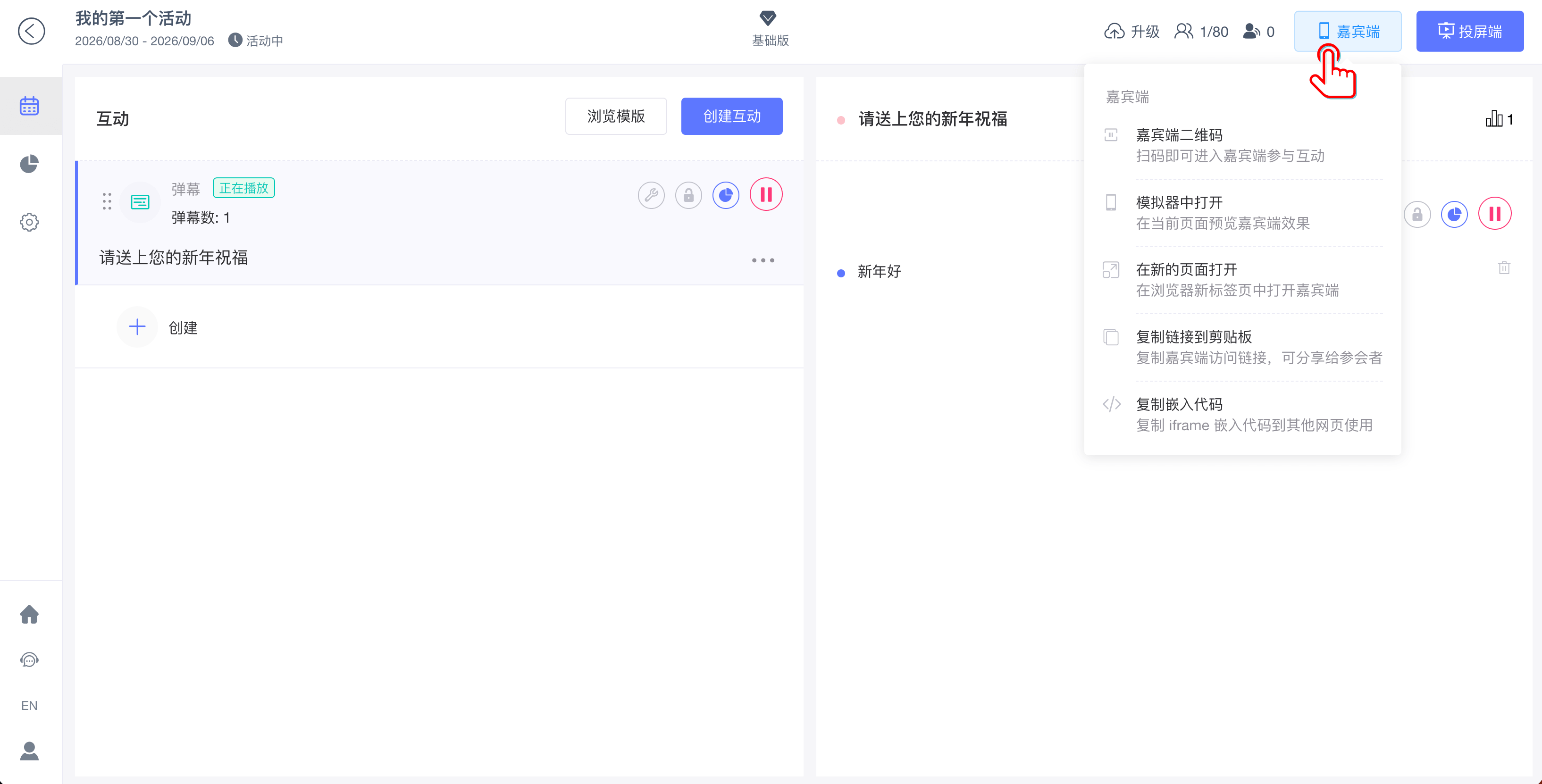
以下先介绍控制台上方“嘉宾端”按钮中的五个菜单。
1.1 嘉宾端二维码
嘉宾端入口
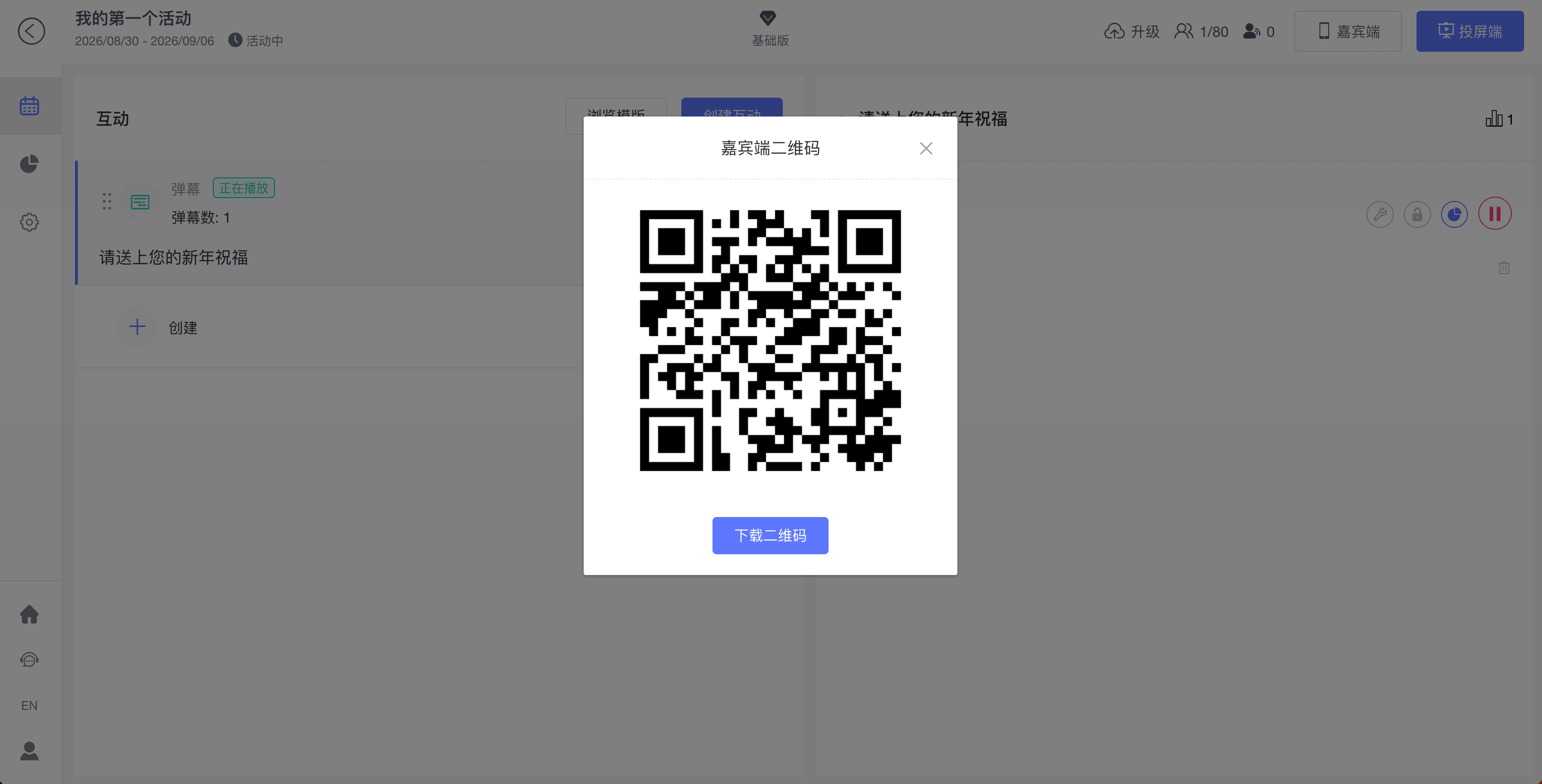
最推荐的参与方式
- 点击“嘉宾端二维码”,打开嘉宾端二维码页面。
- 嘉宾使用手机微信或浏览器扫描二维码,即可进入嘉宾端参与互动。
- 页面支持下载二维码,您可以将二维码保存后用于活动现场展示、打印或提前发送给参会者。
- 嘉宾进入后,页面会根据主持人当前播放的互动内容显示对应的参与界面。
1.2 模拟器中打开
页面预览
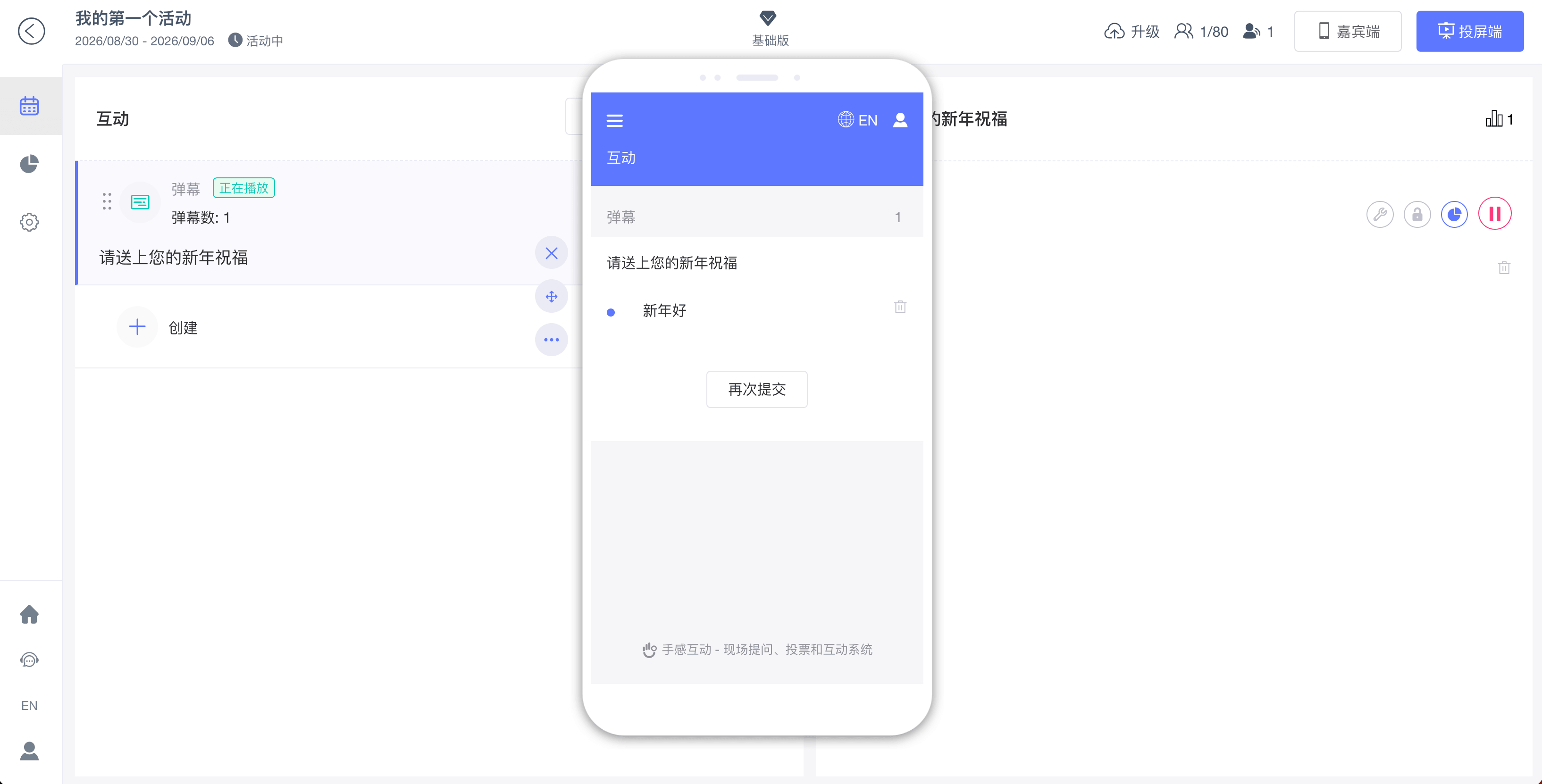
点击“模拟器中打开”,可以在当前页面打开嘉宾端模拟器,预览嘉宾端的页面效果。该方式适合管理员在活动前进行检查:
- 预览不同互动类型在嘉宾端的展示效果。
- 检查标题、内容、选项和按钮是否显示正常。
- 提前熟悉嘉宾端的操作流程。
- 配合主持人播放和切换互动,检查页面是否能同步更新。
模拟器用于预览和测试,不替代正式活动中的嘉宾参与入口。正式活动时,建议引导嘉宾扫描“嘉宾端二维码”或使用嘉宾端链接进入。
1.3 在新的页面打开
页面预览
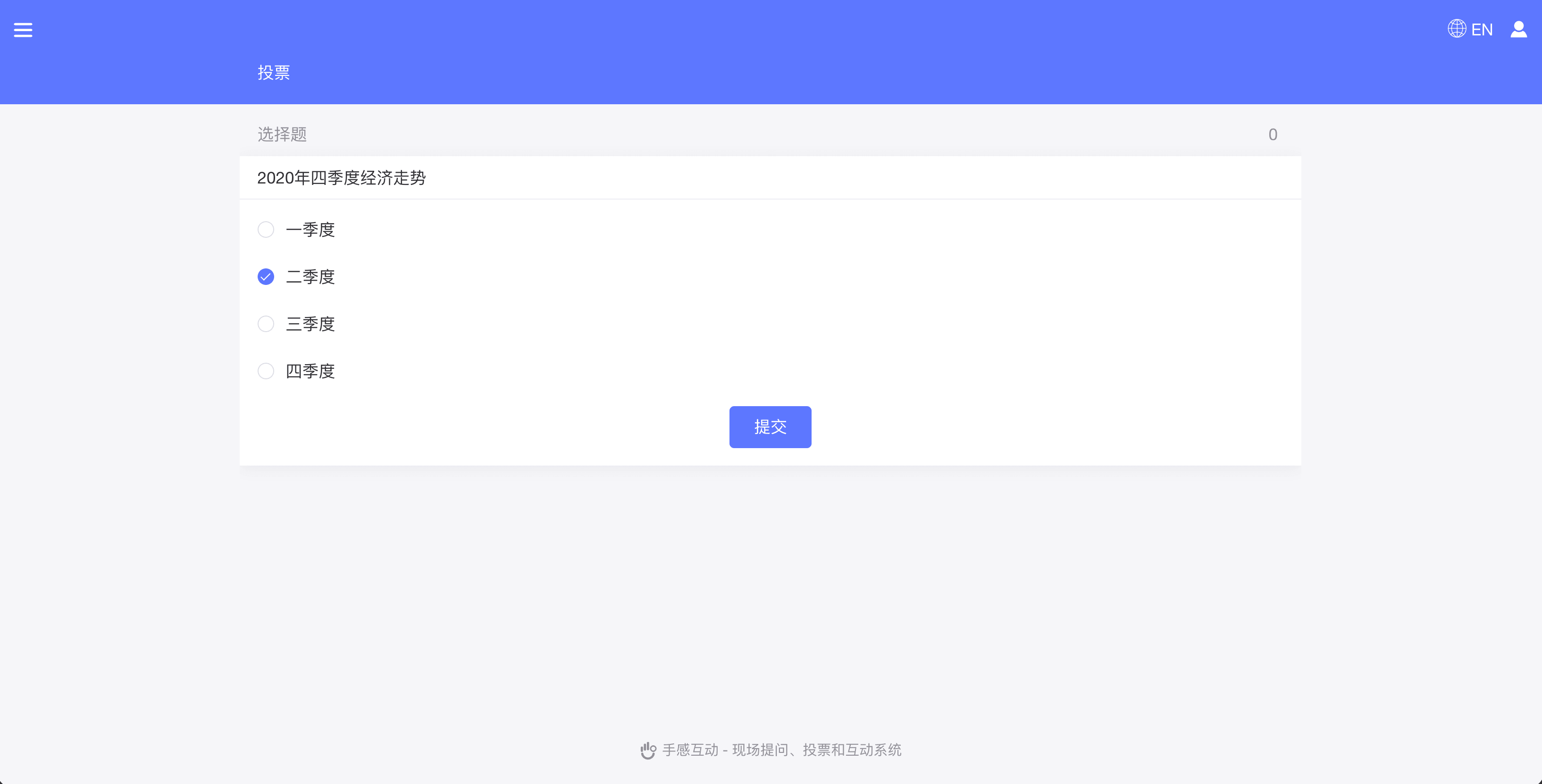
点击“在新的页面打开”,系统会在浏览器的新标签页中打开嘉宾端,并生成一个可以直接访问的嘉宾端 URL:
- 适合管理员单独查看嘉宾端页面,或在活动前进行完整预览。
- 新标签页与活动管理页面分开,便于在不同页面之间切换。
- 该 URL 不仅可以通过二维码访问,也可以直接复制并在电脑浏览器中打开,用户无需扫码即可参与互动。
- 可以将该 URL 加入浏览器书签、桌面快捷方式、会议系统快捷入口、活动通知或企业内部平台,方便用户快速进入。
- 如果使用双屏,可以将嘉宾端页面放到另一块屏幕上查看。
- 嘉宾端页面会跟随主持人当前播放的互动内容同步更新。
1.4 复制链接到剪贴板
点击“复制链接到剪贴板”,系统会复制当前活动的嘉宾端访问链接。您可以将链接分享给参会者:
- 通过微信群、企业微信、邮件或其他沟通工具发送。
- 提前将链接放入活动通知、会议资料或活动页面。
- 参会者点击链接后即可打开嘉宾端,无需再次查找活动入口。
- 复制链接后,可以粘贴到浏览器地址栏确认链接内容,也可以直接分享给参会者。
使用链接参与时,参会者仍需保持网络连接;嘉宾端显示的内容会根据主持人当前播放的互动实时变化。
1.5 复制嵌入代码
点击“复制嵌入代码”,系统会复制嘉宾端的 iframe 嵌入代码。将代码粘贴到支持 HTML 的网页或系统中,即可在其他页面内展示嘉宾端:
- 适合企业内部系统、活动专题页、培训页面或其他网页平台。
- 嵌入后,参会者可以直接在该页面中打开和参与互动。
- 使用前请确认目标平台支持 iframe,并允许加载嘉宾端页面。
- 如需调整显示区域,可以根据目标页面的布局修改 iframe 的宽度和高度。
示例代码:
<iframe src="https://admin.shougan.net/#/Guest/NLsh" height="100%" width="100%" style="min-height: 560px;"></iframe>使用建议
- 现场活动优先使用“嘉宾端二维码”,便于参会者快速进入。
- 活动前可使用“模拟器中打开”或“在新的页面打开”检查嘉宾端效果。
- 远程活动或需要提前通知时,可使用“复制链接到剪贴板”。
- 需要把嘉宾端放入已有网页时,可使用“复制嵌入代码”。
二、常见问题
如何解决扫码后无法正常进入嘉宾端的问题?
回答:
- 检查网络连接是否稳定
- 尝试使用不同的浏览器(推荐Chrome或Safari)
- 确认二维码是否清晰可见
- 如使用微信扫码,请确保允许打开外部链接
- 联系活动管理员确认活动是否已正式开始
参与者需要注册账号才能使用嘉宾端吗?
回答:
- 无需注册账号,扫码即可直接参与
- 部分活动可能要求填写姓名等基本信息
- 信息仅用于活动统计,不会用于其他用途
- 支持匿名参与模式(由活动管理员设置)
嘉宾端支持哪些移动设备和浏览器?
回答:
- 支持iOS和Android系统的智能手机和平板
- 兼容主流浏览器:Chrome、Safari、Firefox、Edge等
- 微信内置浏览器可直接打开使用
- 建议使用最新版本的浏览器获得最佳体验
- 低版本浏览器可能存在部分功能限制
如何在嘉宾端切换不同的互动内容?
回答:
- 嘉宾端会自动同步显示当前活动的互动内容
- 无需手动切换,跟随投屏端内容自动更新
如何在嘉宾端查看投票或互动的结果?
回答:
- 提交答案后系统自动显示结果(如管理员允许)
- 部分活动可能设置了结果延迟显示
- 结果显示权限由活动管理员控制
嘉宾端是否支持离线参与活动?
回答:
- 不支持完全离线参与,需保持网络连接
- 网络暂时中断后重连可继续参与
- 建议使用稳定的Wi-Fi网络
- 部分已加载的内容可在弱网环境下查看
如何在同一设备上切换不同活动的嘉宾端?
回答:
- 重新扫描目标活动的二维码
- 或直接输入新活动的嘉宾端链接
- 关闭当前页面后重新打开新活动链接
- 不同活动的数据相互独立,不会相互影响