
外观
手感互动快速入门教程 - 3分钟学会现场提问投票互动 | 大屏互动系统使用指南
导读
本教程将帮助您快速掌握手感互动的基本使用方法。通过简单的 4 个步骤,您就能创建并运行一项现场互动。视频教程和图文教程任选一种学习即可。
一、视频教程
观看以下视频,快速了解手感互动的使用流程:
二、图文教程
以下是简易的图文操作步骤,帮助您快速掌握手感互动的使用方法。只需 4 个简单步骤,即可创建并运行您的第一项互动。 本文仅介绍基础流程,详细操作请参考各功能章节。
第一步:创建活动
- 访问手感互动官网并完成注册登录
- 登录后点击“创建活动”按钮,填写活动名称和时间等基本信息
创建活动
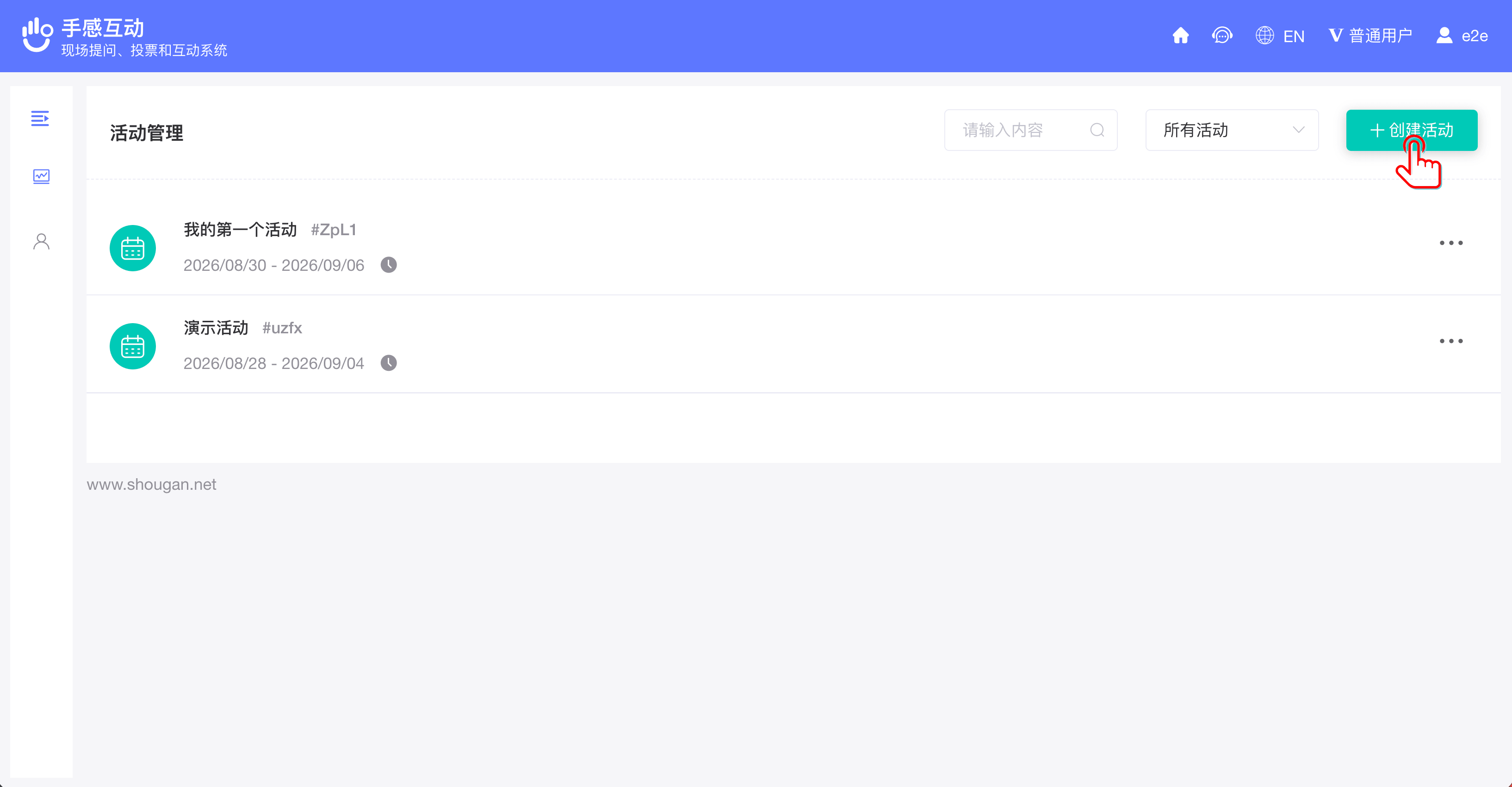
关于活动创建的详细使用方法,请参考活动创建与管理章节
第二步:添加互动内容
- 活动创建成功后,进入活动面板
- 点击“创建互动”,选择需要的互动类型,包括提问、选择题、标签云、测验、评分、开放话题、弹幕和抽奖
- 根据提示完成互动内容的设置并保存
添加互动内容
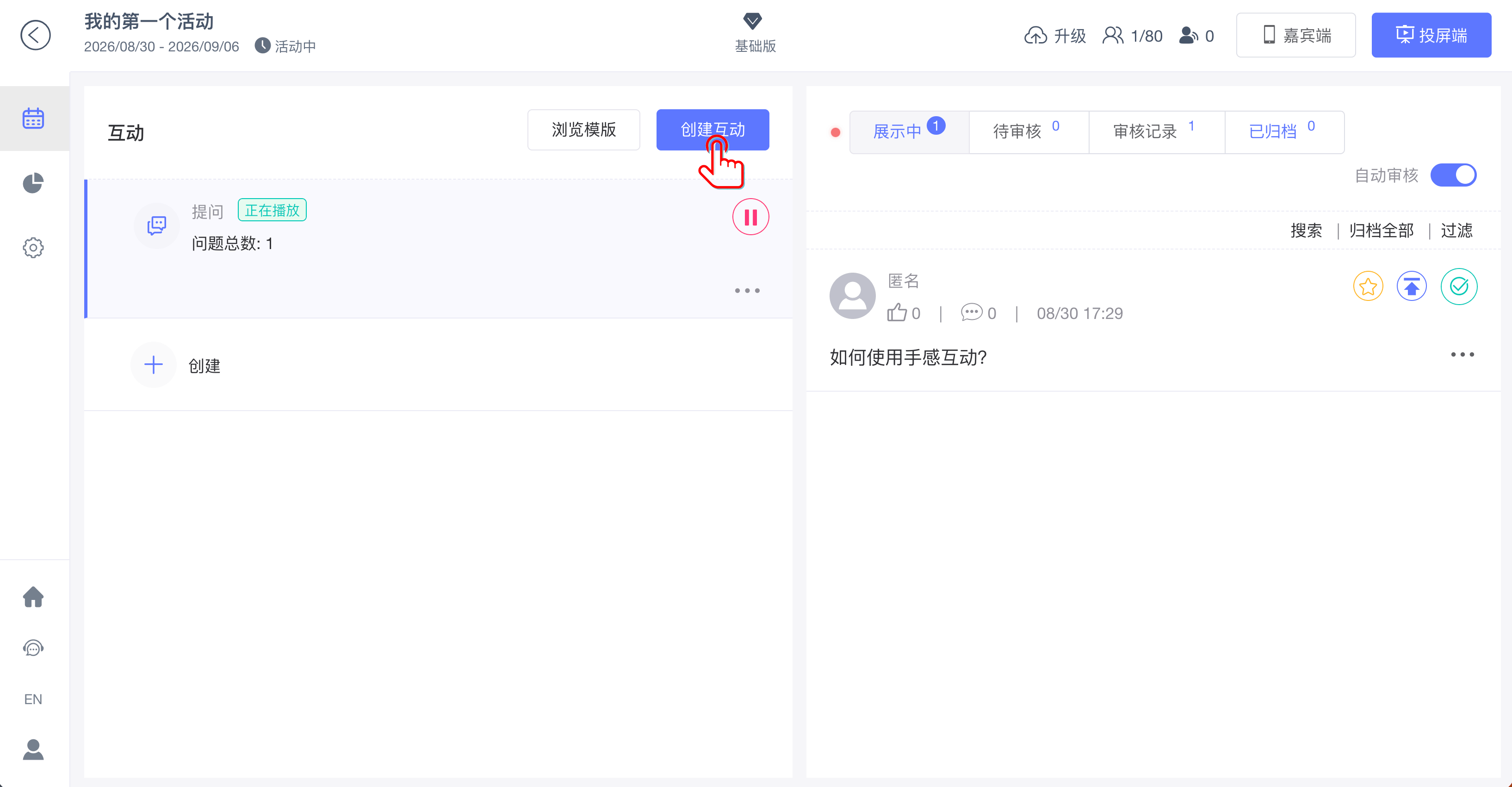
第三步:打开投屏端
- 在活动面板找到需要展示的互动内容,点击“播放”
- 点击“投屏端”按钮,选择“在新窗口中打开”或“当前窗口打开”
- 投屏端会展示当前互动内容和参与二维码,可全屏投放到大屏幕
打开投屏端
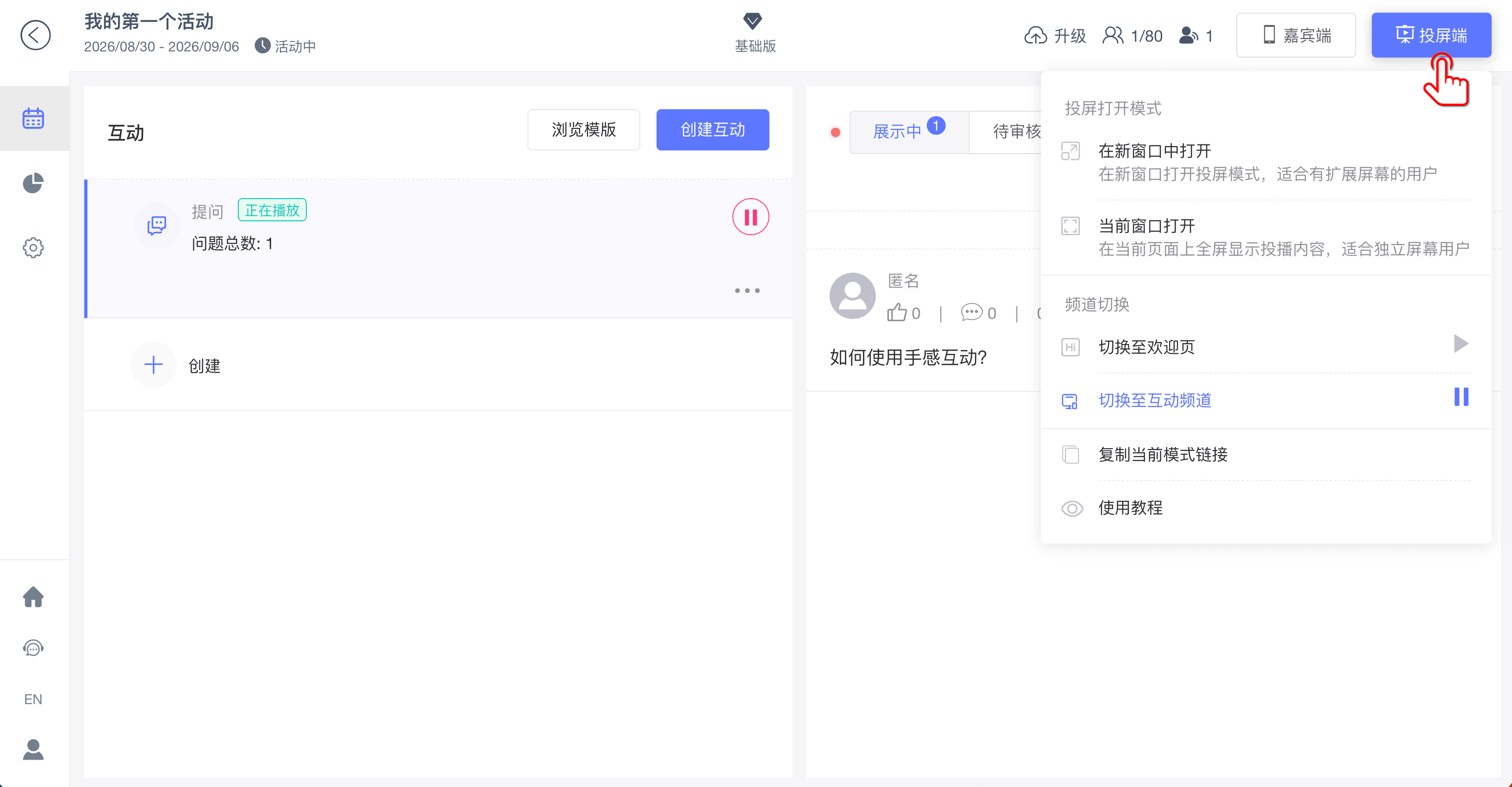
投屏端使用指南
关于投屏端的打开方式、内容切换以及各种操作按钮的详细使用方法,请参考投屏端使用指南。该指南提供了完整的投屏流程和常见问题解决方案,帮助您顺利展示互动内容。
第四步:嘉宾参与互动
- 嘉宾使用手机扫描投屏画面上的二维码
- 根据手机页面提示参与当前互动
- 投屏端实时展示互动内容和参与结果
嘉宾参与互动
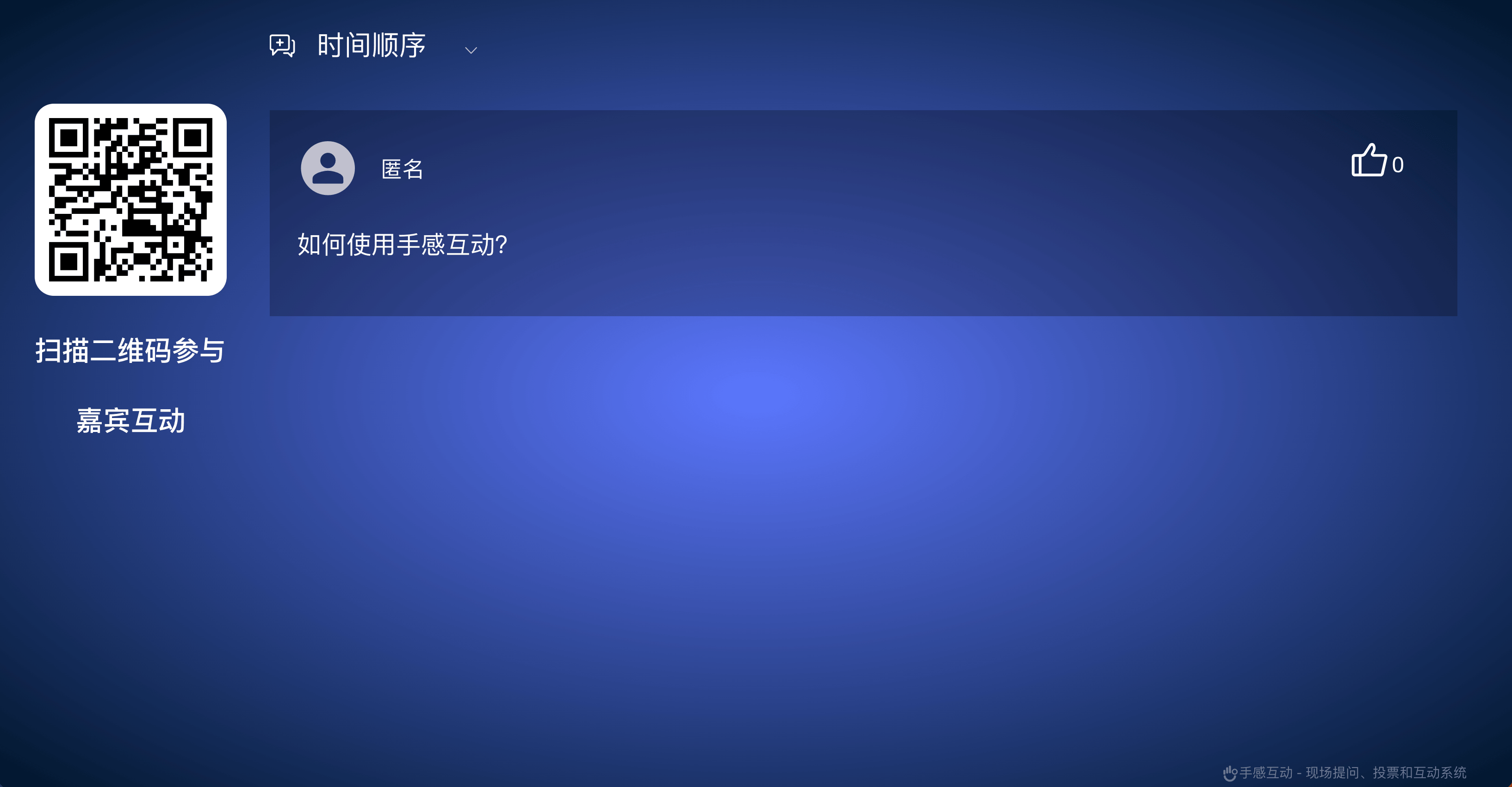
嘉宾端使用指南
有关嘉宾端的详细访问方式、操作流程及第三方平台集成方法,请参阅嘉宾端使用指南。该指南全面介绍了嘉宾参与互动的完整流程,并提供了常见问题的解决方案,帮助您更好地引导嘉宾参与活动。
总结
完成以上步骤后,您已成功创建活动、添加互动内容并邀请嘉宾参与。互动结果会实时同步至投屏端,相关数据可在活动报告中查看。