
外观
现场提问系统使用教程 - 实时问答收集审核管理大屏互动平台完整指南
提问的使用方法
基本功能介绍
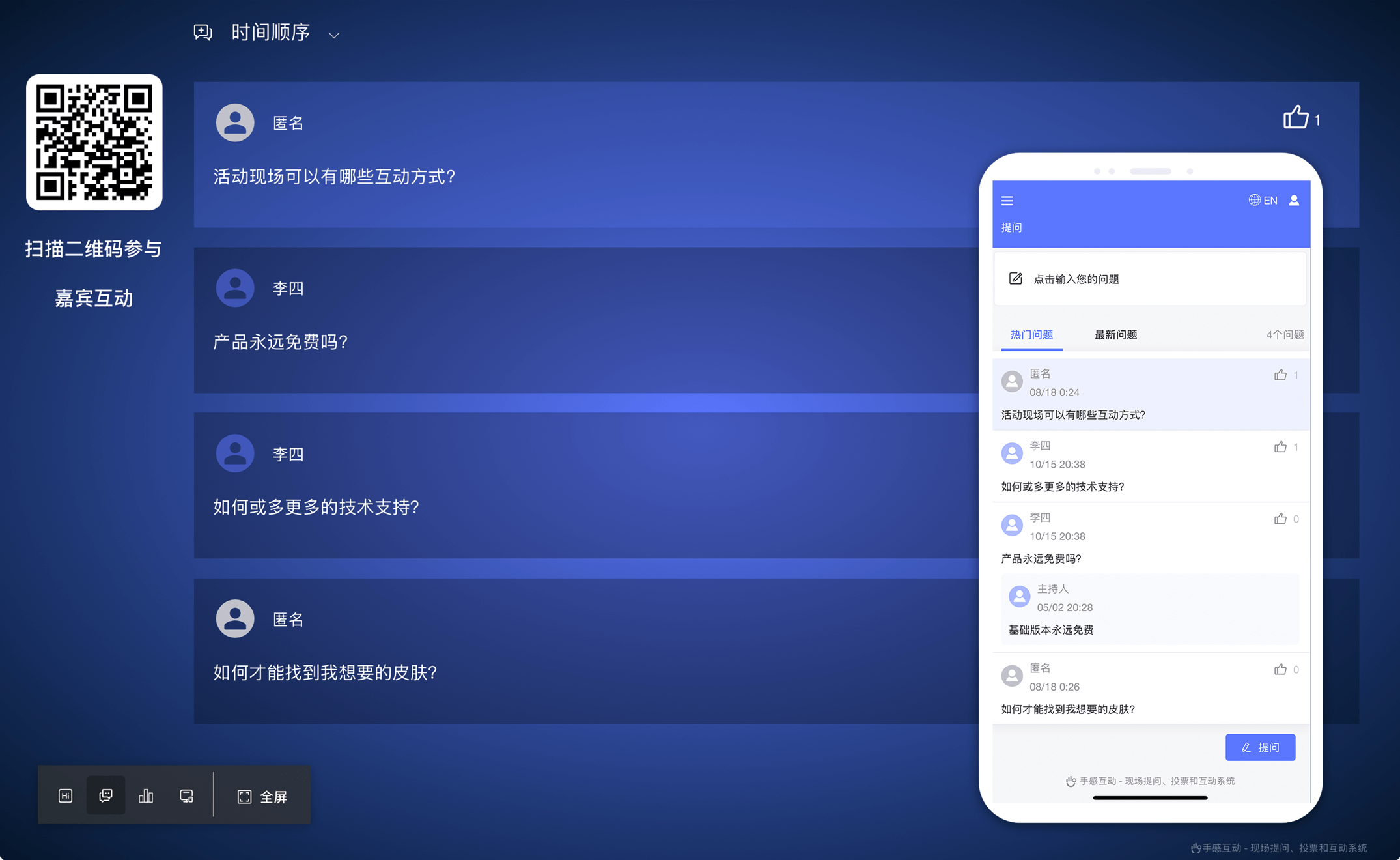
手感互动平台提供专业的现场提问功能。嘉宾可通过手机扫码提交问题,主持人可在控制台实时审核、整理和回复,投屏端同步展示问题。系统支持匿名参与、问题置顶、点赞、标记星星和问题归档等功能,适用于会议问答、培训答疑、学术研讨等多种场景。
使用提问互动只需三步:1.创建提问、2.打开投屏、3.嘉宾扫码参与。请阅读详细教程。
页面预览
一、创建提问
本章节将介绍如何在活动中创建一个提问互动。
1.1 前提条件
1.2 创建步骤
创建步骤图示
进入互动管理
- 在活动管理页面点击目标活动,进入活动控制台
- 所有互动类型均在中间的“互动”列表中统一管理
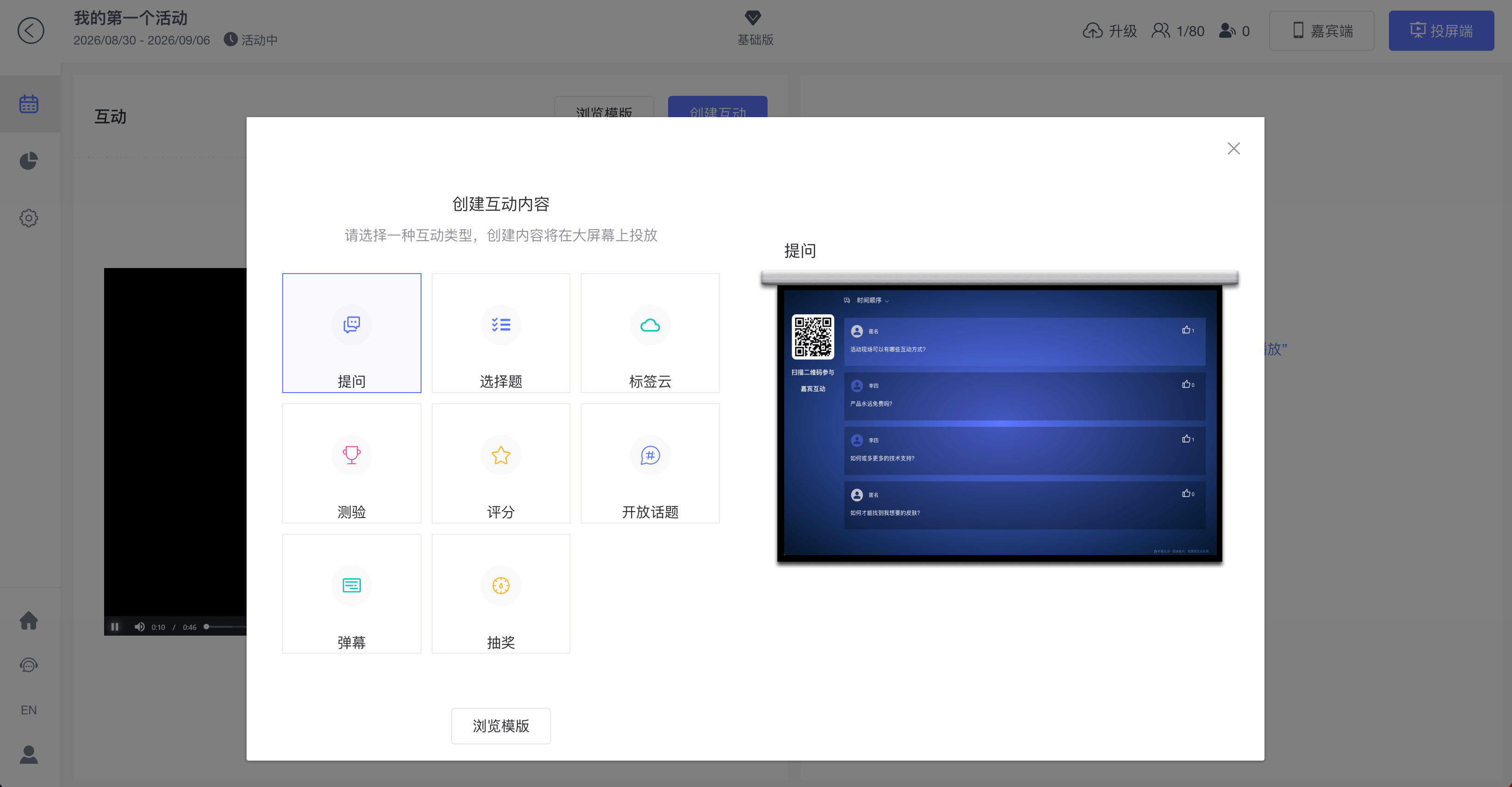
选择互动类型
- 点击互动列表上方的“创建互动”,也可以点击列表底部的“创建”
- 在互动类型选择窗口中,选择“提问”
完成创建
- 完成添加后,“提问”会显示在互动列表中
- 点击“提问”,右侧即显示提问管理面板,可查看问题总数、播放状态并管理问题
小贴士
活动中只需创建一次提问互动。后续可直接在统一互动列表中选择“提问”,无需重复创建。提问互动会始终固定在互动列表顶部,不受其他互动类型创建先后顺序的影响。
二、控制台功能说明
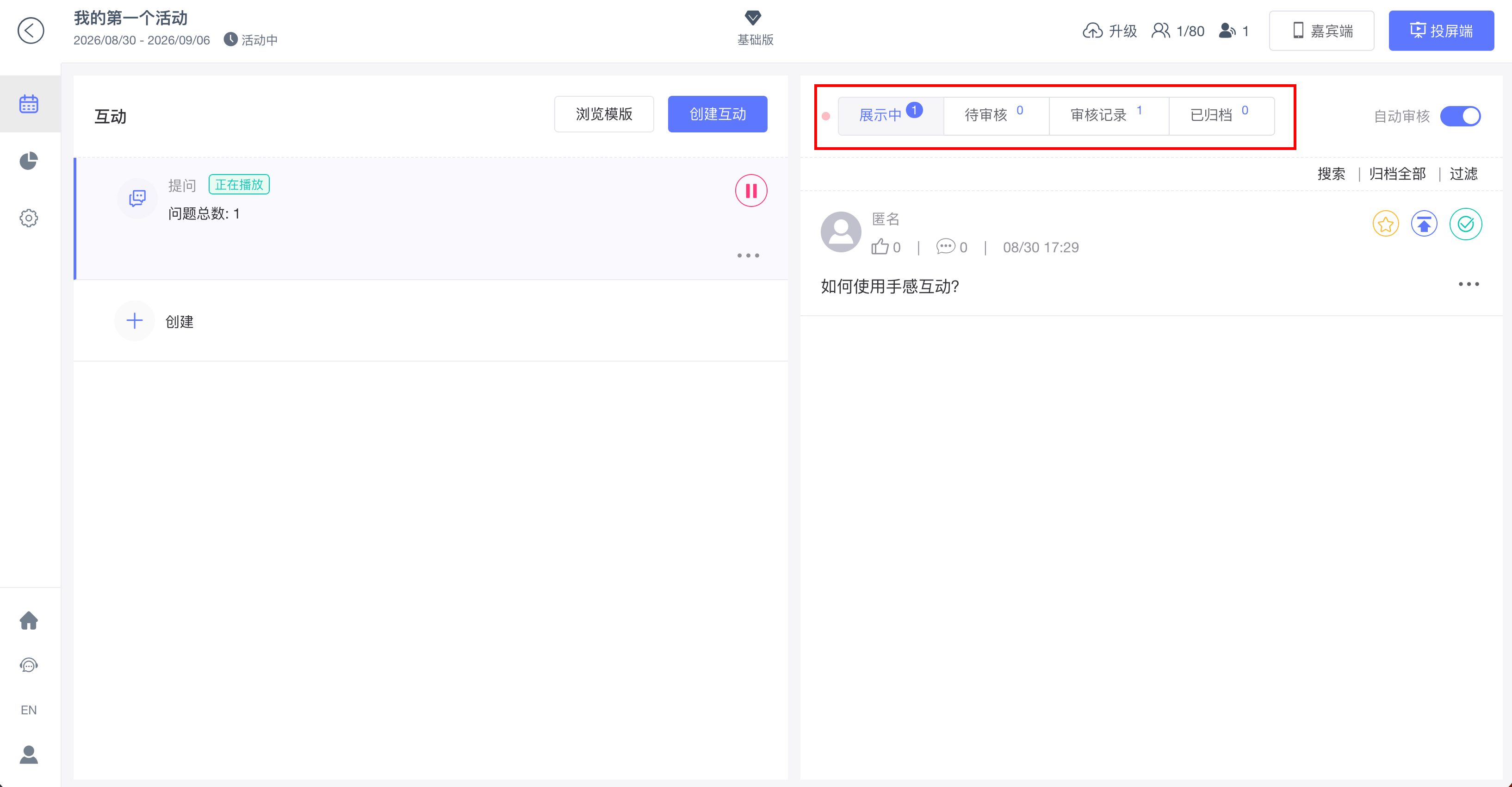
提问管理面板位于控制台右侧,顶部包含“展示中”“待审核”“审核记录”和“已归档”四个分类。每个分类旁会显示当前问题数量。
2.1 问题分类管理
提问管理面板
展示中
“展示中”包含已通过审核、当前可供嘉宾和投屏端查看的问题。主持人可以:
- 标记星星,收藏需要重点关注的问题。
- 置顶问题,使其优先显示。
- 标记为已回答,将问题移入“已归档”。
- 通过更多菜单编辑、回复、归档或删除问题。
- 使用“搜索”“过滤”和“归档全部”整理问题列表。
待审核
关闭“自动审核”后,嘉宾新提交的问题会先进入“待审核”。管理员可以选择:
- 审核通过:问题进入“展示中”,并可在投屏端和嘉宾端显示。
- 审核不通过:问题不会进入“展示中”,审核结果保留在“审核记录”中。
- 删除:永久删除该问题。
审核记录
“审核记录”用于查看已经处理过的问题及其审核结果,例如“审核通过”或“审核不通过”。如需调整处理结果,可通过问题右侧的更多菜单修改审核状态,也可以删除记录。
已归档
以下问题会进入“已归档”:
- 主持人手动归档的问题。
- 被标记为“已回答”的问题。
归档后,问题将不再显示在当前问答列表中。需要重新讨论时,可将问题恢复到“展示中”。
2.2 设置审核模式
打开审核模式
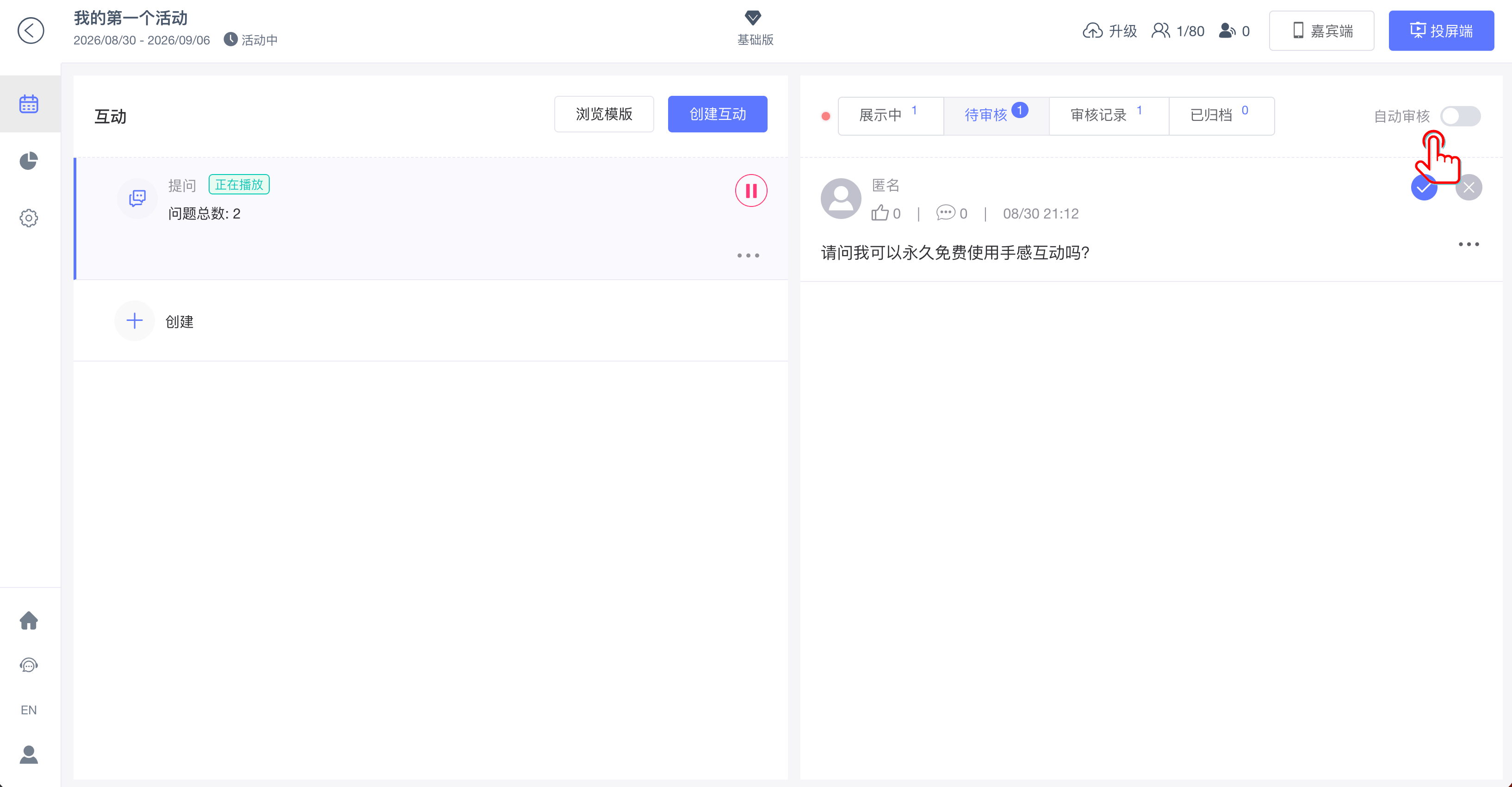
“自动审核”开关位于右侧提问管理面板顶部:
- 开启自动审核:嘉宾提交的问题自动通过审核并进入“展示中”,适合需要快速互动的场景。
- 关闭自动审核:嘉宾提交的问题先进入“待审核”,只有管理员审核通过后才会进入“展示中”,适合正式会议或需要内容把关的场景。
2.3 标记星星
在“展示中”找到目标问题,点击星形按钮即可标记星星。该功能用于收藏重要问题,主持人可以在过滤条件中集中查看这些问题。再次点击可取消标记。
2.4 问题置顶
在“展示中”找到目标问题,点击“置顶”按钮后,该问题会优先显示。需要取消时,再次点击对应按钮即可恢复正常排序。
2.5 标记为已回答
问题在现场得到回答后,可点击“标记为已回答”。系统会将该问题从“展示中”移至“已归档”,便于主持人持续整理当前问题列表。
2.6 编辑问题
- 在目标问题右侧打开更多菜单。
- 选择“编辑”。
- 修改问题内容并保存。
2.7 回复问题
在线回复
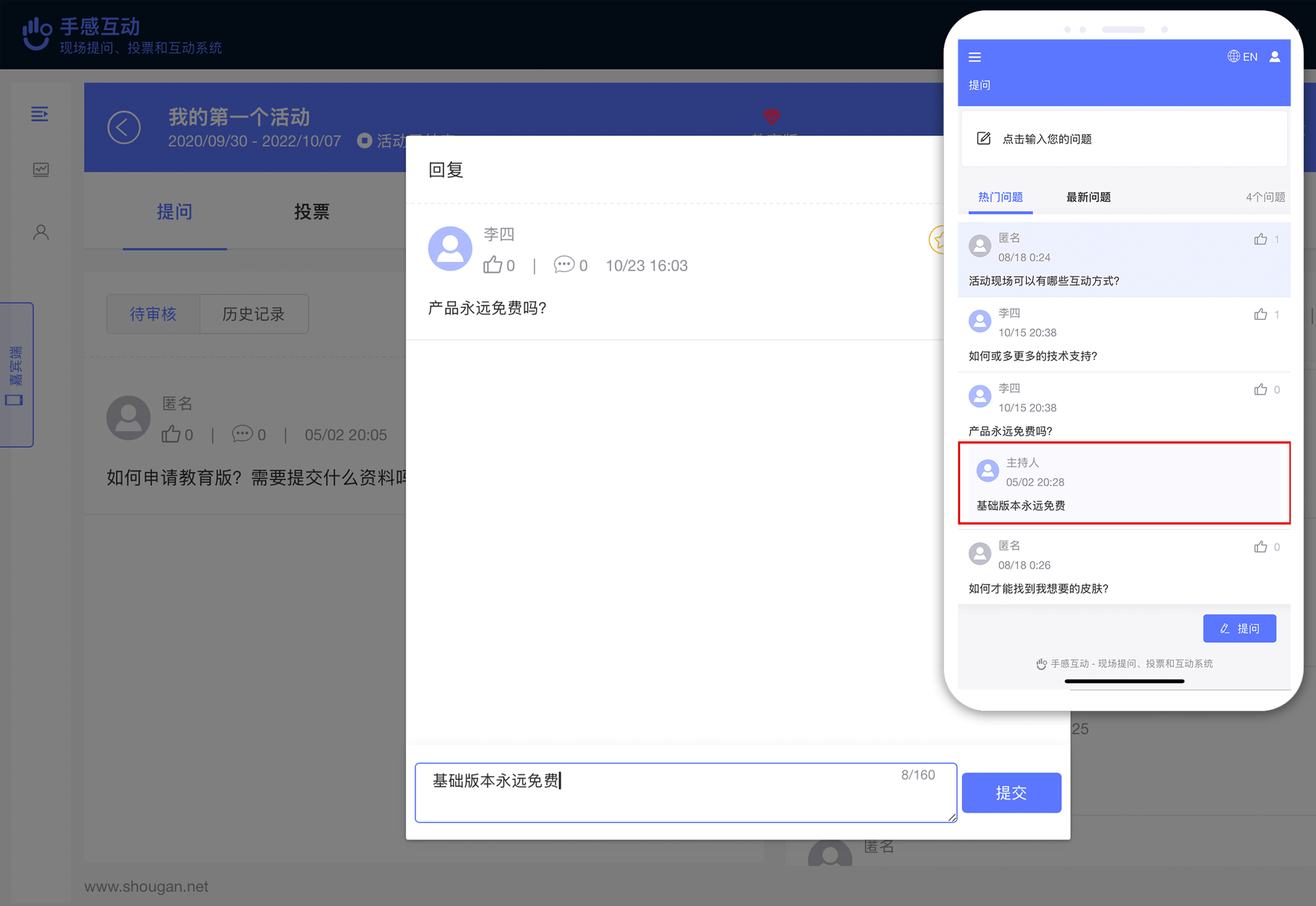
- 在目标问题右侧打开更多菜单。
- 选择“回复”。
- 输入回复内容并发送。
回复完成后,嘉宾可在手机端查看主持人的回复。活动报告导出的问答数据也会包含主持人回复。
2.8 归档与恢复
归档单个问题时,在问题右侧的更多菜单中选择“归档”。需要批量处理时,可在“展示中”使用“归档全部”。归档后,问题会进入“已归档”;如需重新展示,可在“已归档”中执行恢复操作。
2.9 搜索和过滤
在“展示中”和“已归档”中,可以使用搜索功能按问题内容查找记录,也可以通过过滤功能调整查看范围和排序方式。控制台与投屏端可分别选择适合当前操作场景的显示顺序。
2.10 删除问题
在目标问题右侧打开更多菜单并选择“删除”,确认后即可移除问题。删除操作无法恢复;如果只是暂时不展示,建议优先使用归档功能。
2.11 导出提问数据
活动结束后,可在活动报告中查看并导出提问数据,用于会后整理和跟进。问答导出内容包括主持人回复。具体操作请参考数据分析与报告。
三、投屏端使用方法
3.1 打开并播放提问
- 确认活动的统一互动列表中已经添加“提问”。
- 点击控制台右上角的“投屏端”,选择在新窗口或当前窗口打开。
- 可在控制台的互动列表中播放“提问”,也可以在投屏端的统一互动列表中找到“提问”并点击该行播放。
- 播放提问后,投屏端才会显示提问内容,并展示“展示中”的问题;待审核、审核不通过或已归档的问题不会显示。
打开投屏端
投屏操作详解
投屏端的互动列表会常驻显示,无需切换到旧版的独立“提问频道”。如需在欢迎页与互动内容之间切换,请参考投屏操作指南。
3.2 问题排序和筛选
投屏端支持根据现场需要调整问题显示方式:
- 时间顺序:较早提交的问题优先显示。
- 时间倒序:最新提交的问题优先显示。
- 热门问题:按问题的点赞和回复情况排序。
- 星标问题:只显示已在控制台标记星星的问题。
置顶问题会优先显示。控制台和投屏端的排序、过滤可根据各自的使用场景分别设置。
3.3 控制台与投屏端联动
在控制台播放提问后,投屏端和嘉宾端会同步切换到问答内容;从投屏端切换互动时,控制台也会同步显示对应的内容面板。主持人可以根据现场设备安排,在控制台或投屏端切换当前播放内容。
四、嘉宾端使用方法
4.1 访问活动
嘉宾可扫描投屏端二维码,或通过活动链接进入嘉宾端。有关访问方式和身份设置,请参考嘉宾操作指南。
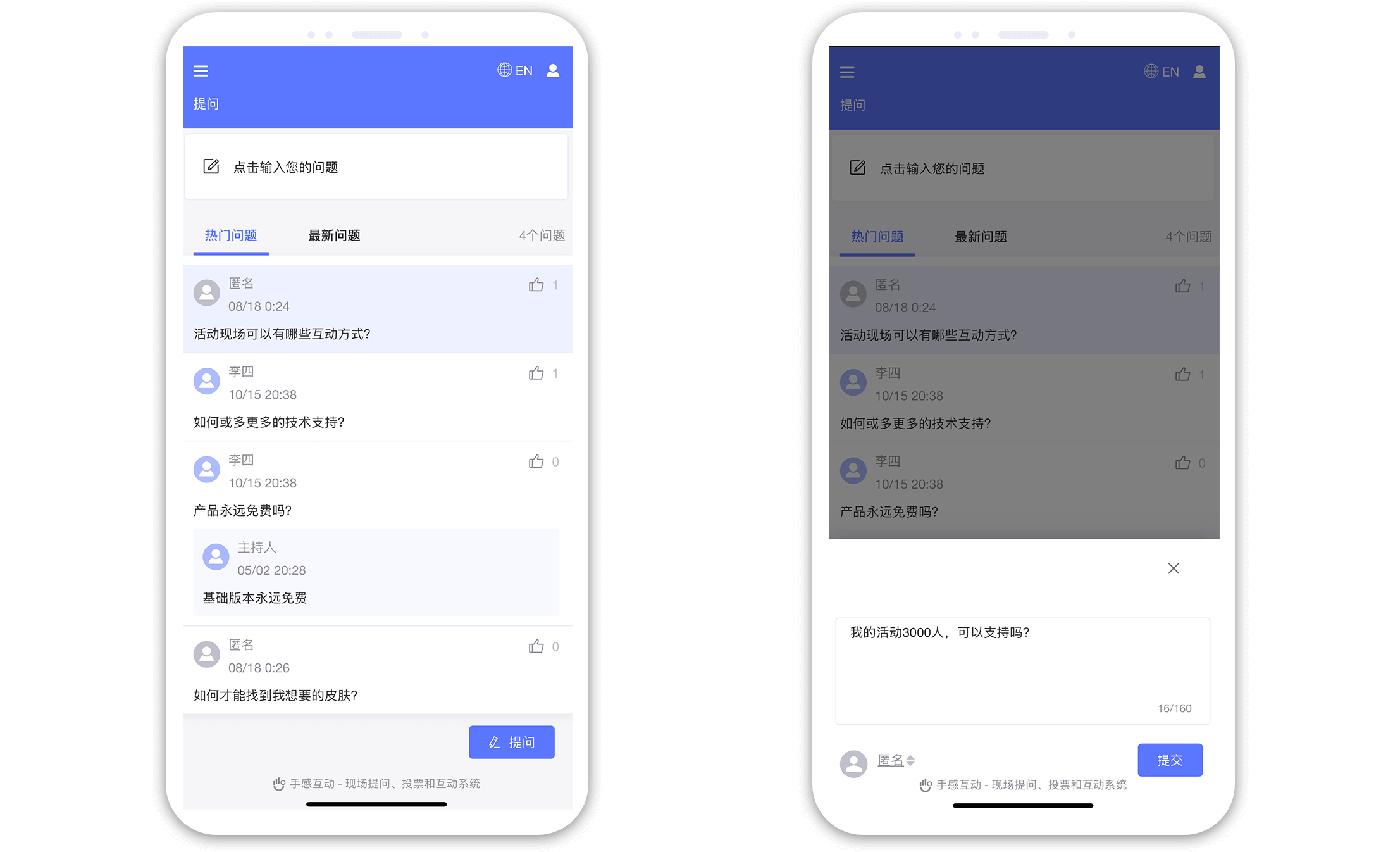
4.2 提交问题
- 进入嘉宾端的问答页面。
- 点击“提问”。
- 输入问题内容,并根据活动身份设置确认以昵称或匿名方式提交。
- 点击“提交”。提交成功后,页面会显示成功提示。
如果活动开启自动审核,问题会直接进入“展示中”;如果活动关闭自动审核,问题需要等待管理员审核。
4.3 查看和管理问题
嘉宾可以在问题列表中:
- 在“热门”和“最新”之间切换排序。
- 为感兴趣的问题点赞或取消点赞。
- 编辑自己提交的问题。
- 撤回自己提交的问题;撤回后,该问题会从展示列表和投屏端移除。
- 查看主持人的回复。
实名或匿名参与方式由活动的嘉宾身份模式决定。允许嘉宾自行选择时,嘉宾可以在个人信息中切换参与方式。
五、常见问题
为什么找不到旧版的“提问”标签页?
回答:
手感互动 3.0 已将所有功能统一为“互动”,不再区分旧版的“提问”“投票”和“互动”标签页。请进入活动控制台,点击“创建互动”或“创建”,选择“提问”完成添加。添加后,可在中间互动列表中选择“提问”。
提交的问题为什么没有显示?
回答:
请依次检查:
- “提问”是否已经添加到活动的互动列表中。
- 问题是否仍在“待审核”,等待管理员审核通过。
- 问题是否已被标记为已回答、归档或由嘉宾撤回。
- 投屏端当前是否正在播放“提问”。
如何开启人工审核?
回答:
在统一互动列表中选择“提问”,关闭右侧管理面板顶部的“自动审核”开关。此后,嘉宾新提交的问题会进入“待审核”,管理员审核通过后才会进入“展示中”。
如何重新开启自动审核?
回答:
在提问管理面板顶部开启“自动审核”。开启后,新提交的问题会自动通过审核并进入“展示中”。
如何处理已经回答的问题?
回答:
在“展示中”找到目标问题,点击“标记为已回答”,问题会自动进入“已归档”。也可以从更多菜单中选择“归档”。如需重新展示,可在“已归档”中恢复该问题。
如何置顶重要问题?
回答:
在“展示中”找到目标问题并点击“置顶”。置顶问题会优先显示;再次点击对应按钮可以取消置顶。
如何使用匿名提问?
回答:
匿名参与方式由活动的嘉宾身份模式决定。活动可设置默认匿名、要求输入昵称或允许嘉宾自行选择。允许自行选择时,嘉宾可在进入活动或编辑个人信息时选择匿名参与。
嘉宾如何编辑或撤回问题?
回答:
嘉宾可在手机端找到自己提交的问题并执行编辑或撤回。问题撤回后,会从当前展示列表和投屏端移除;已经提交的其他嘉宾问题不受影响。
如何导出提问数据?
回答:
请进入活动报告查看和导出提问数据。问答导出内容包含主持人回复,具体步骤请参考数据分析与报告。
提问是否支持点赞?
回答:
支持。嘉宾可以为问题点赞或取消点赞,并通过“热门”排序查看关注度较高的问题。主持人也可以在投屏端按热门问题排序。