
外观
标签云投票完整教程 - 实时词云生成、样式设置与关键词收集指南
标签云的使用方法
基本功能介绍
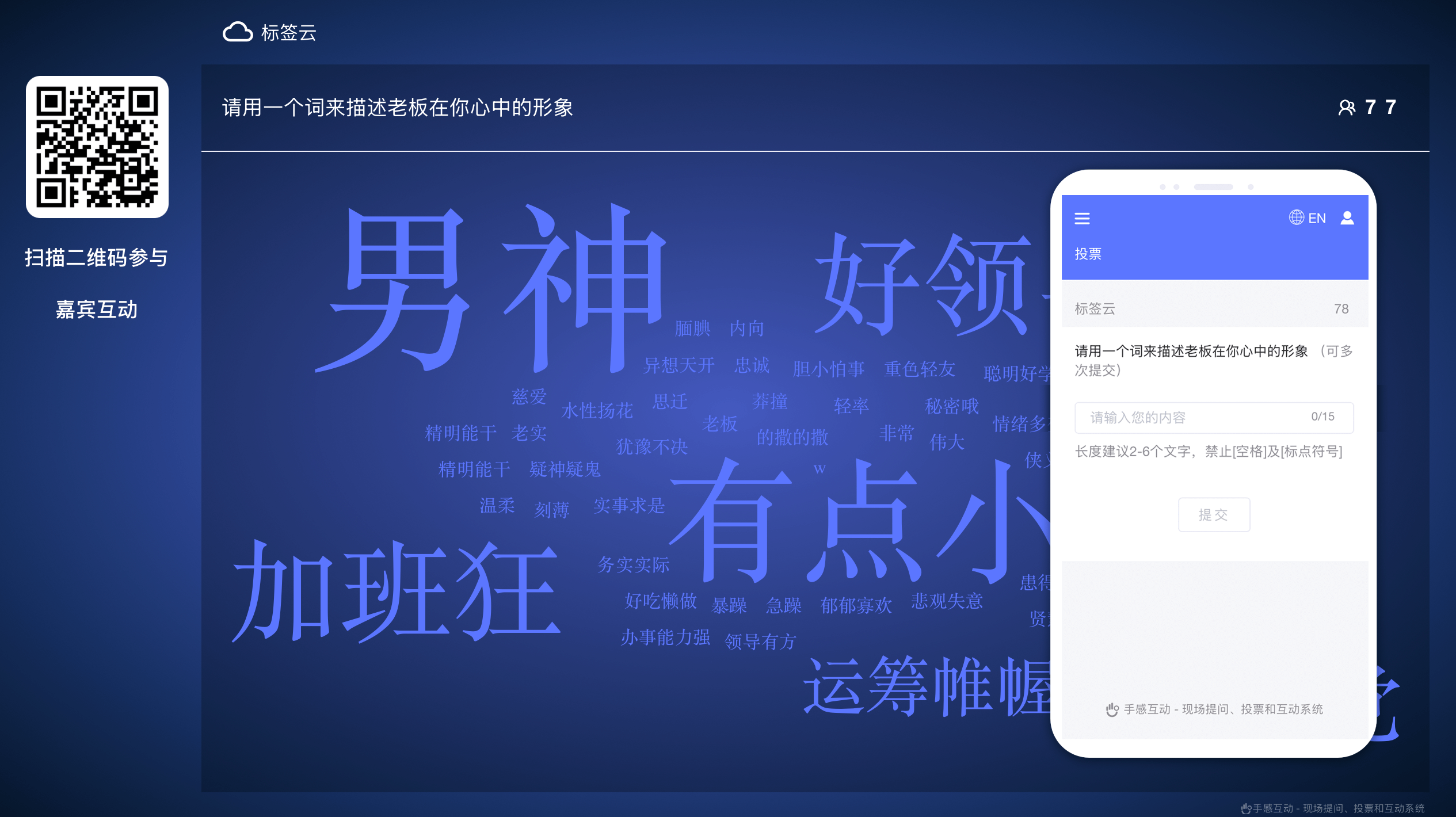
手感互动的标签云用于实时收集嘉宾提交的关键词,并在投屏端生成动态词云。相同关键词出现的次数越多,显示字号越大,便于主持人快速识别现场关注重点。标签云适用于活动暖场、头脑风暴、观点收集、培训回顾等场景。
使用标签云只需三步:1.创建并设置标签云、2.播放标签云、3.嘉宾扫码提交。请阅读详细教程。
页面预览
一、创建标签云
本章节将介绍如何在活动中创建一个标签云。
1.1 前提条件
1.2 创建步骤
标签云创建步骤图示
进入互动管理
- 在活动管理页面点击目标活动,进入活动控制台
- 所有互动类型均在中间的“互动”列表中统一管理
选择互动类型
- 点击互动列表上方的“创建互动”,也可以点击列表底部的“创建”
- 在互动类型选择窗口中选择“标签云”
填写基本信息
- 在“基本信息”中输入引导问题,最多可输入 500 个字符
- 根据活动需要决定是否开启“可多次提交”
- 点击“下一步”进入“标签云样式”
设置标签云样式
- 在“配色方案”中选择“使用主题颜色”、系统预设或“自定义颜色”
- 在“字体”中选择词云文字使用的字体
- 在下方“预览”区域检查配色和字体效果
完成创建
- 检查信息无误后点击“保存”
- 创建成功后,标签云会显示在统一的互动列表中
1.3 单次与多次提交
- 未开启“可多次提交”:同一嘉宾每次保留一条关键词,可在提交后修改内容。
- 开启“可多次提交”:嘉宾提交后可以继续输入其他关键词,并可管理自己已经提交的内容。
- 同一嘉宾不能重复提交完全相同的关键词。
小贴士
- 引导问题应明确,例如“用一个词形容今天的活动体验”。
- 建议引导嘉宾提交简短关键词,以获得更清晰的词云效果。
- 需要收集多个想法时,可开启“可多次提交”。
1.4 标签云样式设置
标签云样式只对当前标签云生效,不会修改同一活动中的其他标签云。可以设置以下内容:
- 配色方案:可跟随活动主题颜色,也可选择经典、商务蓝、森林、深海、霓虹、莫兰迪、敦煌等系统预设。
- 自定义颜色:选择“自定义颜色”后,可通过取色器指定一种颜色。
- 字体:支持微软雅黑、黑体、苹方、宋体、楷体等中文字体,以及 Arial、Impact 等西文字体。
- 预览:设置时会在预览区域显示示例标签,便于在保存前检查效果。
字体显示说明
所选字体需要已经安装在投屏设备上才能生效。未安装时会回退到默认字体,建议在实际使用的投屏电脑上预览确认。
默认样式
不设置自定义样式时,标签云使用活动主题颜色和默认字体。选择“重置为默认”也可以恢复这一效果。
二、控制台功能说明
标签云
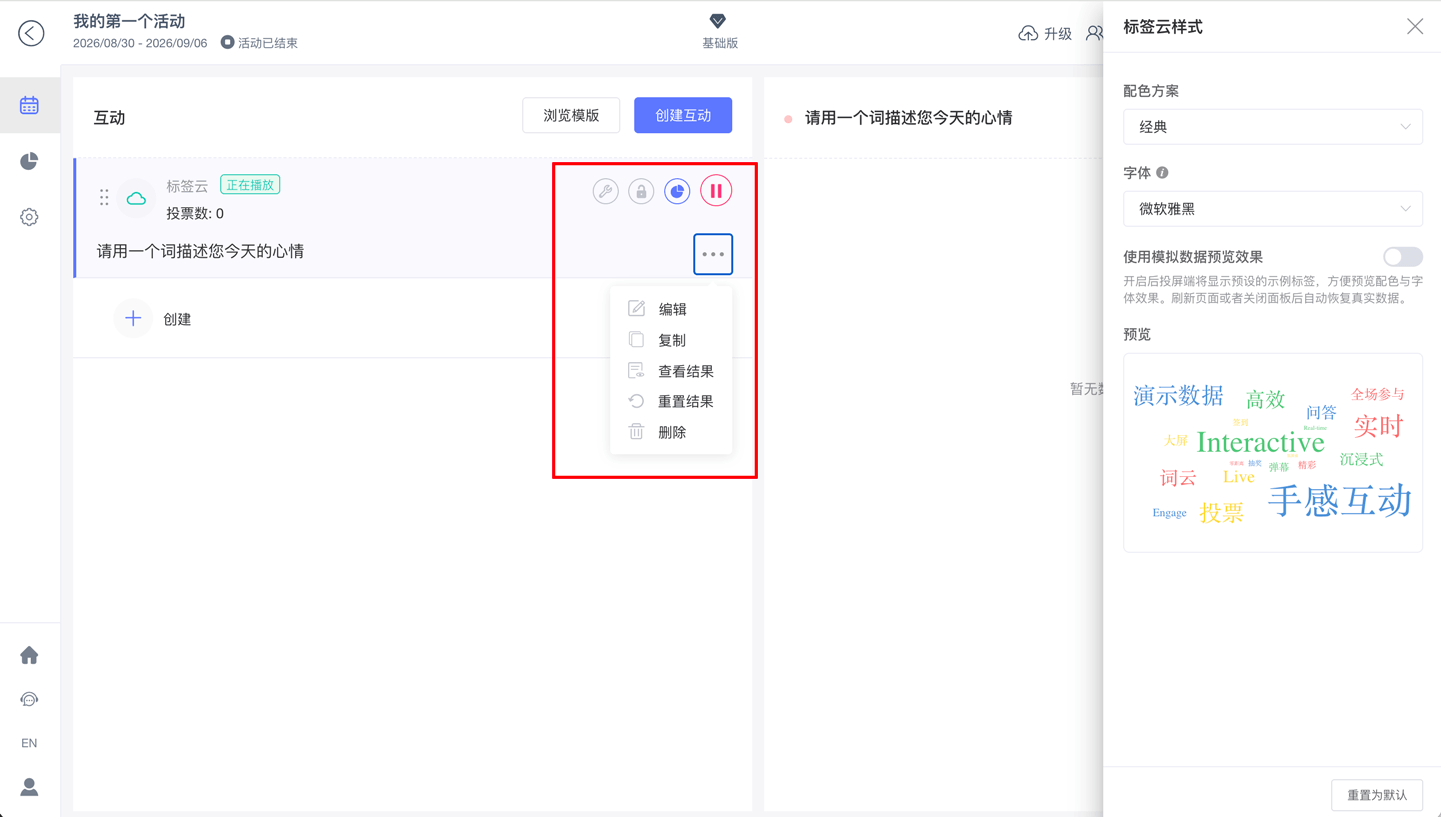
在统一互动列表中点击目标标签云,该互动会标记为“查看中”,右侧显示管理面板。管理面板包含标题、当前参与人数和嘉宾提交的关键词;暂无提交时显示“暂无数据”。
标签云卡片提供以下快捷控制:
- 关闭投票通道/开启投票通道:控制嘉宾是否可以提交、修改或删除关键词。
- 隐藏结果/显示结果:控制投屏端是否展示词云结果。
- 播放/停止播放:控制该标签云是否在投屏端和嘉宾端播放。正在播放的标签云会在互动列表中显示“正在播放”。
点击标签云卡片右侧的更多按钮,还可以执行以下操作:
- 编辑:修改标题和多次提交设置。
- 复制:复制当前标签云及其设置,便于快速创建相似内容。
- 查看结果:打开该标签云的结果面板。
- 重置结果:清空已经收集的全部结果。重置后无法恢复,请谨慎操作。
- 删除:删除当前标签云。删除后无法恢复。
标签云卡片上还会显示“标签云样式”扳手按钮。点击后可在右侧面板中调整配色方案和字体,修改会自动保存并同步到正在播放的投屏端。点击“重置为默认”可清除当前标签云的自定义样式。
主持人还可以在右侧管理面板中删除单条不适当的内容,删除后控制台和投屏端会同步更新。
播放与结果数据
停止播放不会清空已有结果。再次播放同一个标签云时,之前提交的内容仍会保留;如需重新开始收集,请先使用“重置结果”。
三、投屏端使用方法
3.1 打开并播放标签云
标签云创建完成后,需要播放该互动,投屏端和嘉宾端才会显示对应内容。
打开投屏端
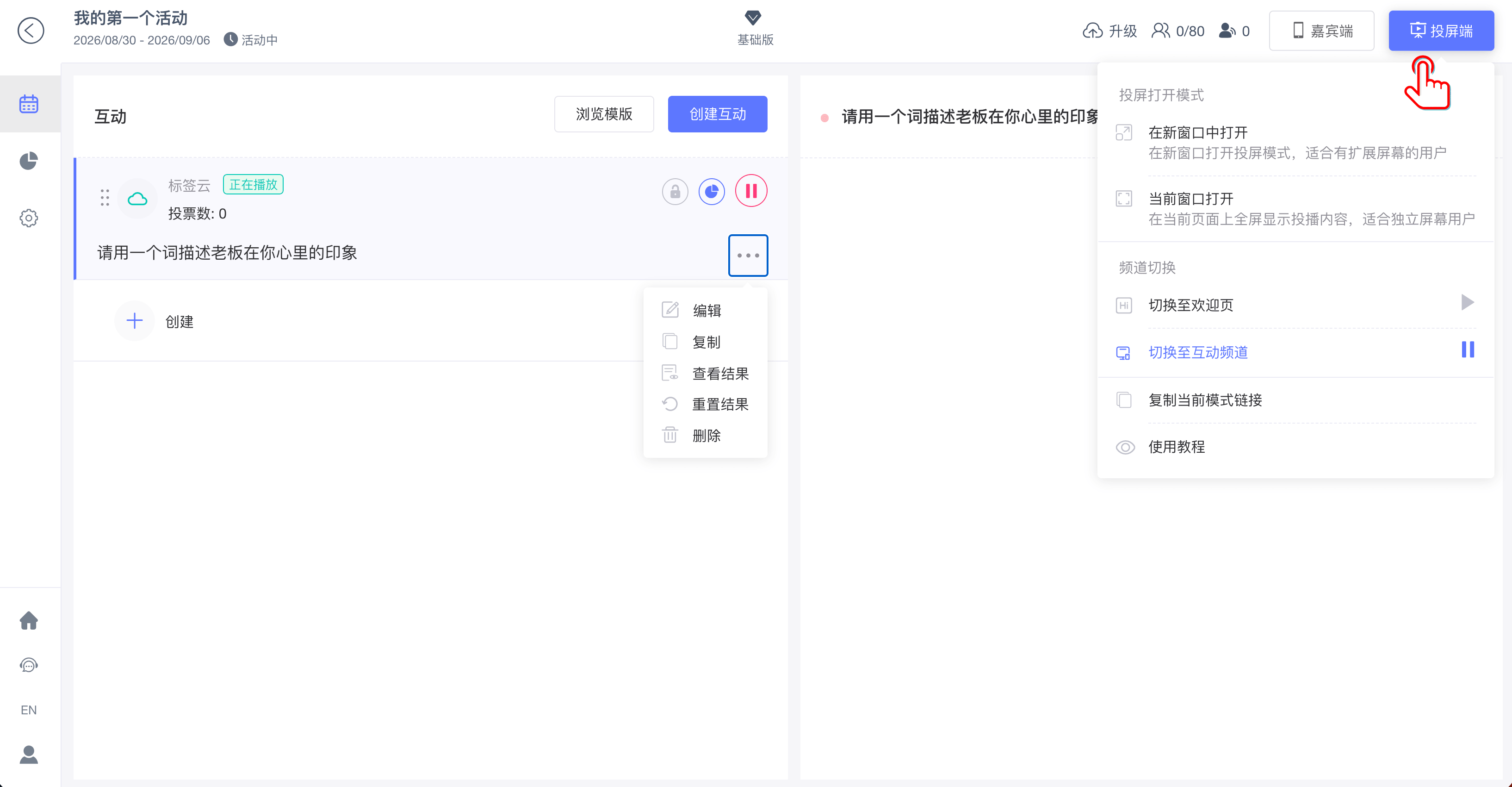
- 点击活动控制台右上角的“投屏端”,选择在新窗口或当前窗口打开。
- 在控制台的统一互动列表中找到目标标签云,点击“播放”。
- 也可以在投屏端常驻的互动列表中找到目标标签云,点击该行直接播放。
- 播放后,控制台中的标签云会显示“正在播放”,投屏端和嘉宾端同步切换到该标签云。
投屏操作详解
投屏端的互动列表会常驻显示,无需切换到旧版的独立投票频道。关于投屏端的打开方式、内容切换和其他操作,请参考投屏端操作指南。
3.2 查看实时词云
嘉宾提交关键词后,投屏端会实时更新词云。相同关键词的提交次数越多,显示字号越大;提交次数较少的关键词显示较小,因此可以直观看出现场关注度较高的内容。
主持人点击“隐藏结果”后,投屏端仅保留问题内容,不再展示词云;点击“显示结果”即可恢复。隐藏结果不会删除已经收集的数据。
标签云投屏端效果预览
3.3 在投屏端调整样式
标签云投屏端调整样式
标签云播放时,投屏端控制条会显示“标签云样式”扳手按钮。点击后可直接调整配色和字体:
- 选择配色方案或自定义颜色,词云会实时显示新效果。
- 选择字体,并在当前投屏设备上确认显示效果。
- 如需在没有真实提交内容时预览,可开启“使用模拟数据预览效果”。
- 关闭样式面板后,投屏端会恢复显示真实提交数据;样式设置继续保留。
投屏端与活动控制台修改的是同一个标签云的样式设置,任何一端完成修改后,另一端会同步使用最新样式。
四、嘉宾端使用方法
4.1 访问活动
嘉宾可以扫描投屏端二维码,或通过活动链接进入嘉宾端。建议使用最新版微信或浏览器访问。有关访问方式和身份设置,请参考嘉宾端操作指南。
4.2 提交关键词
主持人播放标签云后,嘉宾端会同步显示问题和输入框:
- 在输入框中填写关键词,最多可输入 15 个字符。
- 建议输入 2 至 6 个文字,不要包含空格或标点符号。
- 输入内容后点击“提交”。
- 提交成功后,控制台和投屏端会实时更新结果。
空内容不能提交。主持人关闭投票通道后,嘉宾端输入功能会被停用,直至投票通道重新开启。
4.3 修改或继续提交
- 单次提交模式下,嘉宾提交后可点击“修改”,重新编辑并提交关键词。修改不会重复增加参与人数。
- 多次提交模式下,输入框会在提交后清空,嘉宾可以继续提交其他关键词,并在已提交列表中删除自己的内容。
- 删除或修改内容后,控制台和投屏端结果会同步更新。
五、查看和导出结果
5.1 查看实时结果
在互动列表中点击标签云,右侧管理面板会显示当前参与人数和关键词列表。也可以打开更多菜单并选择“查看结果”。主持人可在结果列表中删除需要移除的单条内容。
5.2 导出标签云数据
活动过程中或结束后,可进入活动报告查看标签云数据。新版活动报告支持按互动单独导出,标签云 Excel 文件包含嘉宾提交明细。点击下载入口后,可在弹窗式下载中心选择需要导出的项目。
具体操作请参考数据分析与报告。
5.3 报告中的标签云样式
活动报告会按照每个标签云各自保存的配色和字体展示结果。同一活动中的多个标签云可以使用不同样式;未设置自定义样式的标签云继续使用活动主题颜色和默认字体。样式只影响展示,不会改变关键词明细、词频统计或导出的数据。
六、常见问题
为什么找不到旧版的“投票”标签页?
回答:
手感互动 3.0 已将所有功能统一为“互动”,不再区分旧版的“提问”“投票”和“互动”标签页。请进入活动控制台,点击“创建互动”或列表底部的“创建”,然后选择“标签云”。
嘉宾端为什么看不到标签云?
回答:
请依次检查:
- 标签云是否已添加到活动的统一互动列表中。
- 控制台或投屏端当前是否正在播放该标签云。
- 嘉宾是否进入了正确的活动。
为什么无法提交关键词?
回答:
- 输入框为空时,“提交”按钮不可用。
- 关键词最多可输入 15 个字符,且不能包含空格或标点符号。
- 如果输入内容符合要求但仍无法提交,请确认主持人是否关闭了投票通道。
标签云是否支持多次提交?
回答:
- 支持。创建或编辑标签云时,开启“可多次提交”即可。
- 开启后,嘉宾可以连续提交不同的关键词。
- 同一嘉宾不能重复提交完全相同的关键词。
如何处理不适当的关键词?
回答:
- 在控制台中打开目标标签云,在右侧结果列表中删除对应内容。
- 删除后,控制台和投屏端会同步更新。
- 如需暂时停止所有嘉宾提交,可先关闭投票通道。
如何暂时隐藏词云结果?
回答:
- 在统一互动列表中找到目标标签云,点击卡片上的“隐藏结果”。
- 隐藏后,投屏端仅显示问题,不显示词云;已有数据不会被删除。
- 需要恢复时,点击同一位置的“显示结果”。
标签云是否支持中英文内容?
回答:
支持中英文关键词。为了获得清晰的展示效果,建议每次提交一个简短、完整的关键词,并避免使用空格和标点符号。
停止播放后,已提交的数据会被清空吗?
回答:
不会。停止播放只会结束当前展示,已有结果仍会保留。需要清空数据时,请在更多菜单中选择“重置结果”。
如何修改已经创建的标签云样式?
回答:
- 在活动控制台的标签云卡片上点击扳手按钮,即可打开“标签云样式”面板。
- 也可以编辑标签云并切换到“标签云样式”。
- 标签云正在播放时,还可以在投屏端控制条中点击扳手按钮进行调整。
为什么选择字体后,投屏端看起来没有变化?
回答:
所选字体需要安装在投屏设备上。设备未安装该字体时,系统会使用默认字体显示。建议在活动使用的投屏电脑上提前预览。
“使用模拟数据预览效果”会写入活动结果吗?
回答:
不会。模拟数据仅用于预览配色和字体,不会计入参与人数、关键词统计或活动报告。刷新投屏页面或关闭样式面板后,会自动恢复真实数据。