
外观
弹幕互动完整教程 - 实时滚动展示扫码参与大屏互动系统使用指南
弹幕的使用方法
基本功能介绍
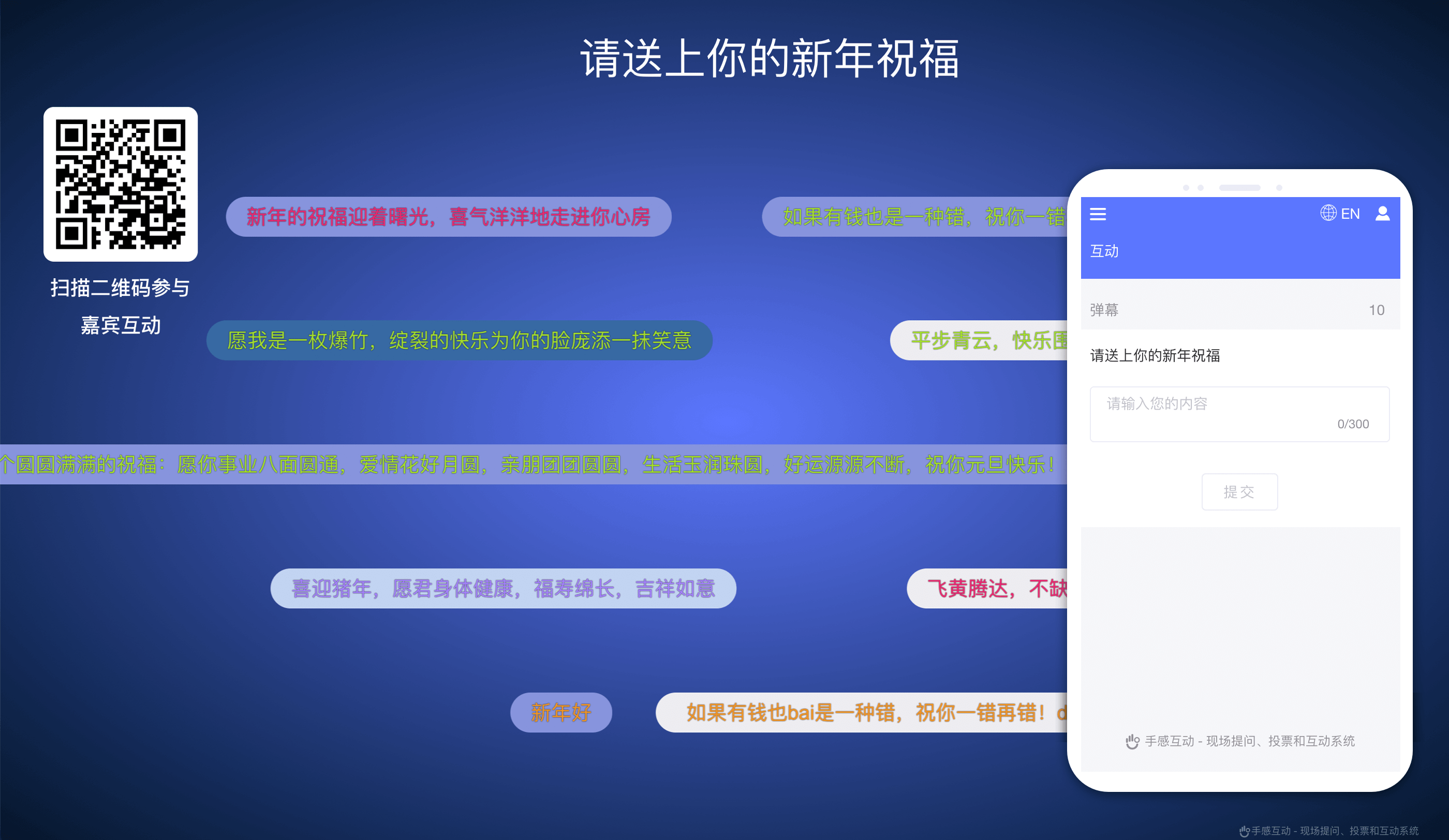
手感互动的弹幕功能用于收集嘉宾的即时文字反馈,并将内容以从右向左滚动的形式展示在投屏端。主持人可以控制提交通道和投屏显示,查看或删除单条内容,也可以按活动视觉要求调整弹幕样式。
使用弹幕主要分为四步:1.创建弹幕、2.播放弹幕、3.嘉宾提交内容、4.主持人管理内容和展示。
页面预览
一、创建弹幕互动
1.1 前提条件
1.2 创建步骤
创建步骤图示
进入互动管理
- 在活动列表中点击目标活动,进入活动控制台
- 所有互动类型均在中间的“互动”列表中统一管理
选择弹幕
- 点击互动列表上方的“创建互动”,也可以点击列表底部的“创建”
- 在互动类型选择窗口中选择“弹幕”
设置弹幕内容
- 输入弹幕标题,最多可输入 500 个字符
- 如需允许同一位嘉宾连续发送多条内容,开启“可多次提交”
- 未开启“可多次提交”时,每位嘉宾只能提交一次
完成创建
- 检查设置后点击“保存”
- 创建成功后,弹幕会显示在统一的互动列表中
二、控制台功能说明
弹幕控制台
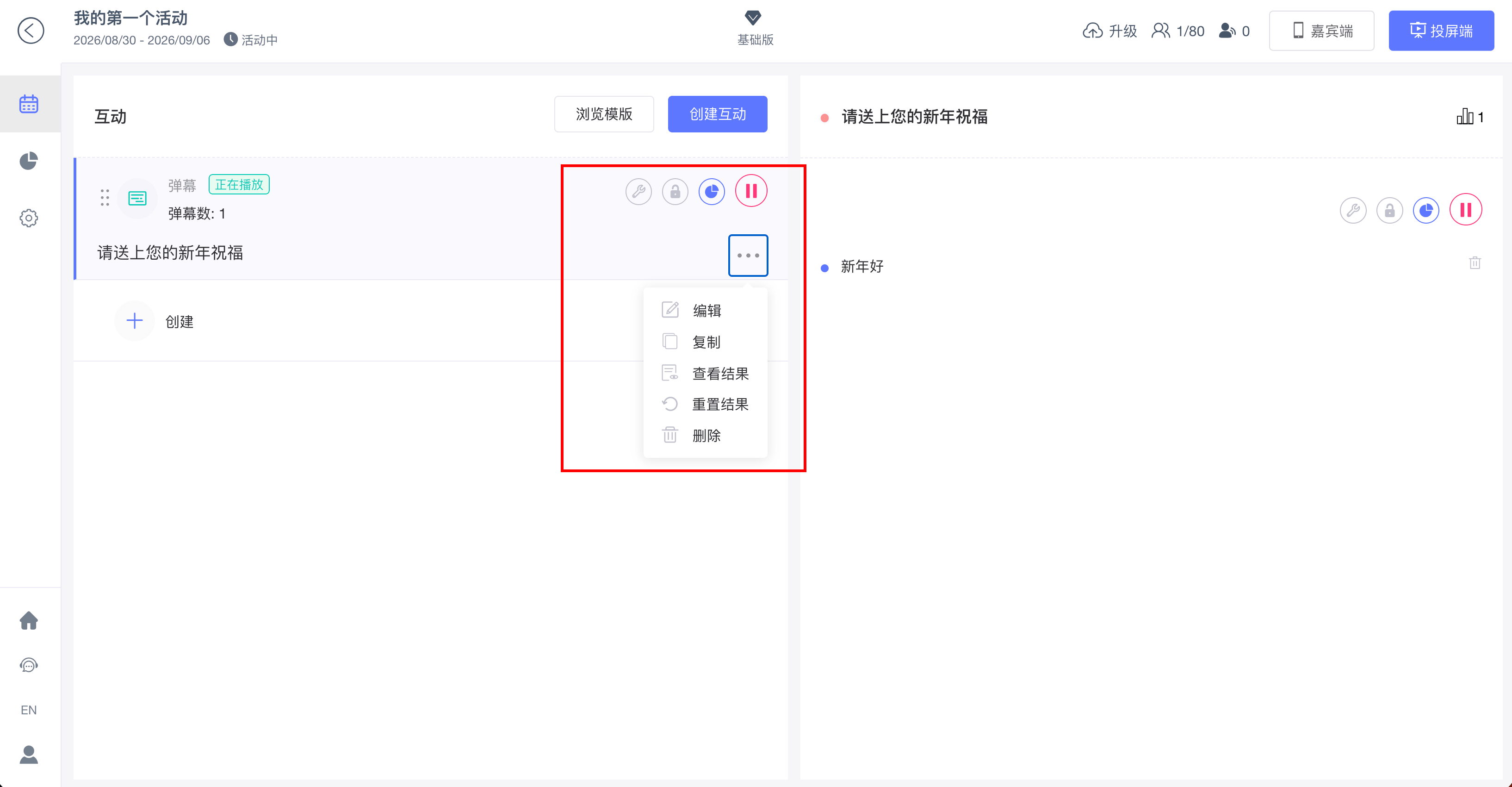
弹幕卡片显示当前弹幕数量,并提供以下快捷控制:
- 样式设置:选择投屏主题,或编辑当前主题中的弹幕样式和布局。
- 互动通道:关闭后,嘉宾端无法继续提交;再次点击可重新开启。
- 隐藏结果:隐藏投屏端的弹幕内容;主持人仍可在控制台查看内容。
- 播放/停止:控制弹幕是否在嘉宾端和投屏端显示。
点击更多按钮,还可以执行以下操作:
- 编辑:修改弹幕标题和“可多次提交”设置。
- 复制:复制当前弹幕及其设置。
- 查看结果:查看已提交的弹幕数据。
- 重置结果:清空当前弹幕的全部已提交内容。
- 删除:删除当前弹幕。删除后无法恢复。
重置结果
重置结果会清空控制台、嘉宾端和投屏端中的弹幕数据,且无法恢复。如需保留活动记录,请先通过“查看结果”确认数据。
三、播放和投屏展示
弹幕播放与投屏
- 点击活动控制台右上角的“投屏端”,选择在新窗口或当前窗口打开。
- 在互动列表中找到目标弹幕,点击“播放”。
- 播放后,弹幕卡片显示“正在播放”,右侧控制面板显示弹幕标题、弹幕数量、内容列表和快捷控制。
- 投屏端显示弹幕标题和参与二维码;嘉宾提交后,内容会从屏幕右侧向左滚动。
弹幕采用异步推送,嘉宾提交后通常需要短暂等待才会同步到控制台和投屏端。关于投屏端的打开方式和内容切换,请参考投屏端操作指南。
四、嘉宾参与互动
4.1 访问方式
嘉宾扫描投屏端二维码或通过活动链接进入嘉宾端。弹幕开始播放后,嘉宾端会显示弹幕标题、内容输入框和“提交”按钮。有关嘉宾端访问和身份设置,请参考嘉宾端操作指南。
4.2 提交弹幕
- 在输入框中填写弹幕内容,最多可输入 300 个字符。
- 内容为空时,“提交”按钮不可点击;输入内容后点击“提交”。
- 提交成功后,嘉宾端显示自己已发送的内容,控制台同步更新弹幕列表,投屏端开始滚动展示。
- 开启“可多次提交”后,嘉宾可以点击“再次提交”继续发送新内容。
- 嘉宾可以删除自己已提交的内容;删除后,控制台和投屏端会同步移除该内容。
五、内容管理
播放弹幕后,主持人可以在右侧控制面板查看嘉宾提交的内容。最新提交的弹幕显示在列表前方,每条内容均可单独删除。
- 关闭互动通道:暂时停止接收新弹幕,已提交内容不会被清空。
- 隐藏结果:投屏端暂不显示弹幕内容,再次点击可恢复显示。
- 删除单条内容:在控制面板中删除不适合公开展示的弹幕。
- 停止播放:结束当前展示,嘉宾端和投屏端返回等待页面,已有弹幕数据仍会保留。
- 重置结果:清空全部已提交内容,并让嘉宾端恢复为可提交状态。
现场管理建议
正式活动前可先进行一次测试提交,确认投屏样式和三端同步正常。活动过程中如需集中审阅内容,可先关闭互动通道,再处理不适合展示的弹幕。
六、投屏样式设置
投屏样式设置
点击弹幕卡片或右侧控制面板中的“样式设置”,可以选择预设主题。编辑当前主题后,可以调整以下内容:
| 设置项 | 作用 |
|---|---|
| 主题名称 | 为当前主题设置便于识别的名称 |
| 背景图像 | 上传 JPG、PNG 或 GIF 背景图,文件不超过 20 MB |
| 弹幕样式 | 调整弹幕文字的外观样式 |
| 弹幕字体颜色 | 选择弹幕文字的颜色方案 |
| 弹幕背景颜色 | 选择弹幕背景的颜色方案 |
| 显示二维码 | 控制投屏端参与二维码是否显示 |
| 显示标题 | 控制弹幕标题是否显示 |
| 循环播放 | 控制已有弹幕是否循环滚动 |
| 弹幕行数 | 设置投屏端同时使用的弹幕行数 |
| 弹幕区域高度 | 设置弹幕滚动区域占屏幕的高度比例 |
| 弹幕区域垂直对齐 | 设置弹幕区域靠顶部或底部显示 |
设置完成后点击“保存设置”。当前样式设置只对当前互动生效,建议在正式活动前使用实际投屏设备预览效果。
七、常见问题
弹幕标题和嘉宾提交内容最多可以输入多少字符?
回答:
弹幕标题最多可输入 500 个字符,嘉宾每次提交的弹幕内容最多可输入 300 个字符。
如何让嘉宾连续发送多条弹幕?
回答:
创建或编辑弹幕时开启“可多次提交”。嘉宾提交一条内容后,可以点击“再次提交”继续发送;未开启时,每位嘉宾只能提交一次。
如何管理不适合公开展示的内容?
回答:
主持人可在右侧控制面板查看全部弹幕,并删除指定内容。需要暂停接收新内容时,可先关闭互动通道;需要暂时停止投屏展示时,可使用“隐藏结果”。
嘉宾提交后为什么没有立即出现在投屏端?
回答:
弹幕通过后台任务异步推送,提交后可能需要短暂等待。若长时间未显示,请检查弹幕是否正在播放、结果是否被隐藏,以及网络连接是否正常。
停止播放后,弹幕数据会被清空吗?
回答:
不会。停止播放只会退出当前播放状态,已有弹幕仍会保留。需要清空全部内容时,请使用更多菜单中的“重置结果”。
弹幕与开放话题有什么区别?
回答:
弹幕内容在投屏端动态滚动,更适合营造现场氛围和展示即时反馈;开放话题以内容列表形式展示,更适合收集和阅读较完整的观点。可根据活动环节选择使用。