
外观
投屏端操作完整教程 - 大屏展示双屏控制频道切换工具栏管理全屏显示互动平台使用指南
投屏端的作用
基本功能介绍
投屏端是活动现场面向所有参与者展示内容的大屏页面。主持人可以在投屏端展示欢迎页,或进入现场互动频道展示已创建的现场提问、选择题、标签云、测验、评分、开放话题、弹幕和抽奖等互动内容。
嘉宾扫描投屏端显示的二维码后,可以在嘉宾端参与当前互动。主持人既可以在控制台操作,也可以使用投屏端工具栏切换内容和控制展示效果。
一、 打开投屏端
本章节介绍如何打开投屏端、切换展示内容,以及在活动现场使用工具栏管理互动。
1.1 前提条件
1.2 投屏端入口
打开投屏端
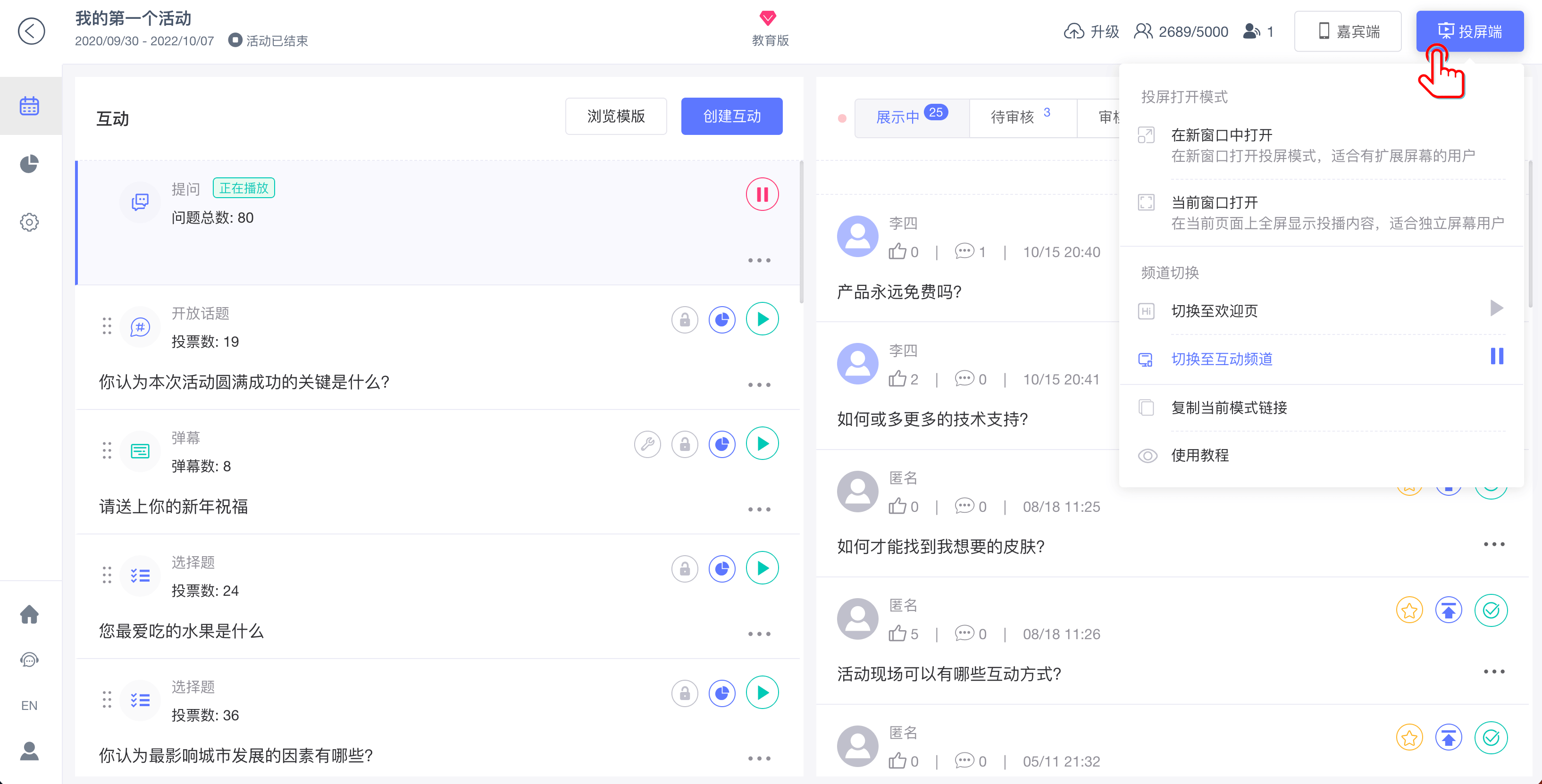
创建互动后,按照以下步骤打开投屏端:
- 登录手感互动平台,进入需要使用的活动
- 在活动控制台右上角找到“投屏端”按钮
- 点击“投屏端”,选择投屏端的打开方式:
详细说明
按照以上步骤即可打开投屏端。打开后,投屏端会显示当前选中的页面或互动内容,嘉宾可以扫描页面上的二维码进入嘉宾端。
二、切换投屏内容
2.1 切换内容的两种方式
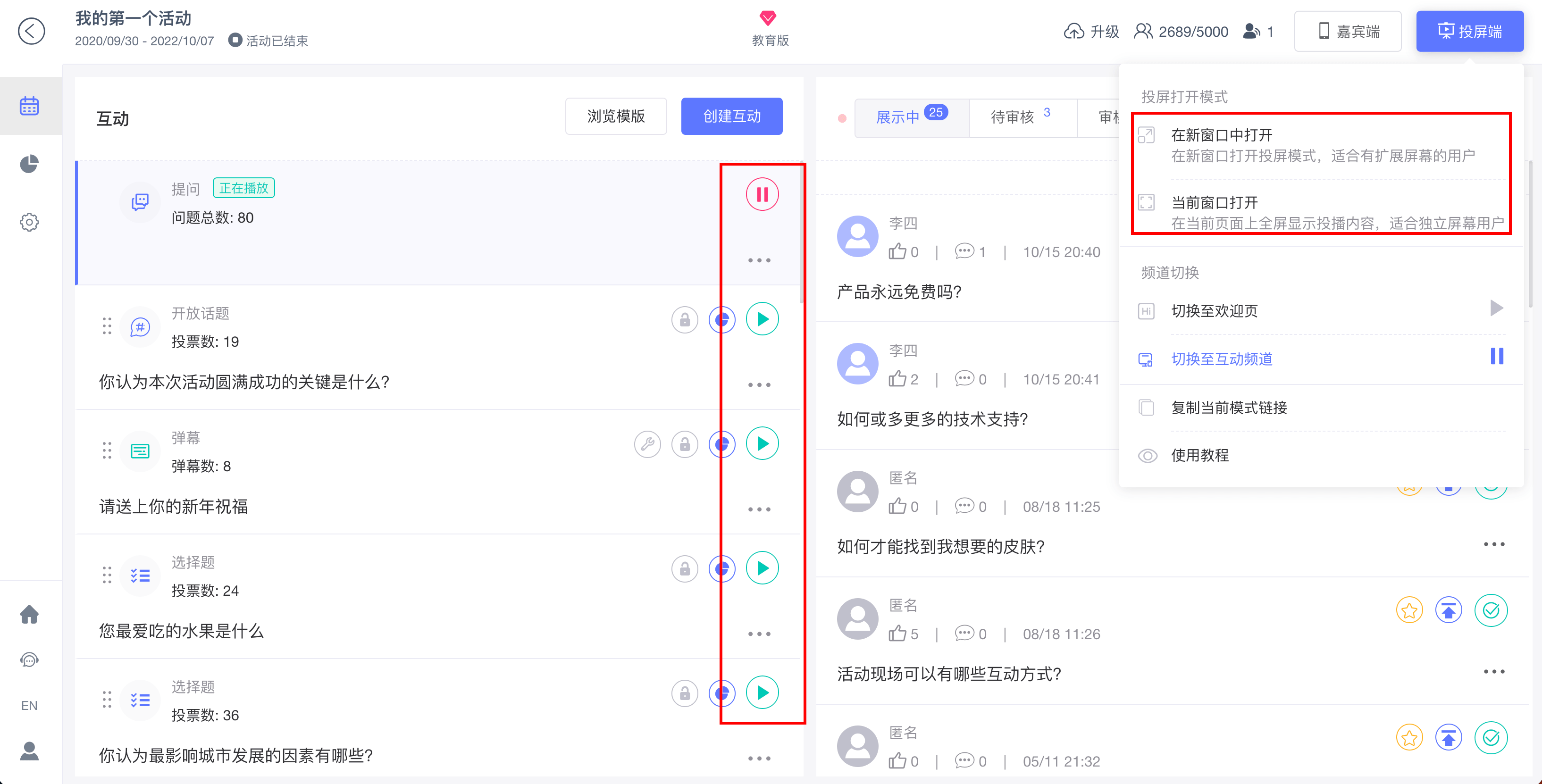
投屏端打开后,可以在欢迎页和现场互动两个频道之间切换。现场互动频道集中展示现场提问、选择题、标签云、测验、评分、开放话题、弹幕、抽奖等互动内容,再从内容列表中选择具体项目进行展示。切换具体互动内容时,请先切换到现场互动频道,再打开互动内容列表,选择需要展示的互动,最后点击“播放”。如果已经创建了多个互动,也可以使用“上一投票/互动”和“下一投票/互动”按钮依次切换。切换内容有以下两种方式:
方式一:通过控制台切换
1)切换频道
- 点击控制台右上角的“投屏端”按钮
- 在投屏端相关菜单中选择需要展示的频道
- 根据活动流程选择欢迎页或现场互动
2)播放内容切换
- 在对应频道的内容列表中找到需要展示的互动
- 点击该互动右侧的“播放”按钮
- 投屏端将立即显示所选内容
方式二:通过投屏端工具栏切换
- 将鼠标移动到投屏端底部,显示“工具栏”
- 点击频道图标切换到需要展示的频道
- 进入现场互动频道后,打开内容列表
- 选择需要展示的互动,点击“播放”或对应内容,即可切换投屏内容
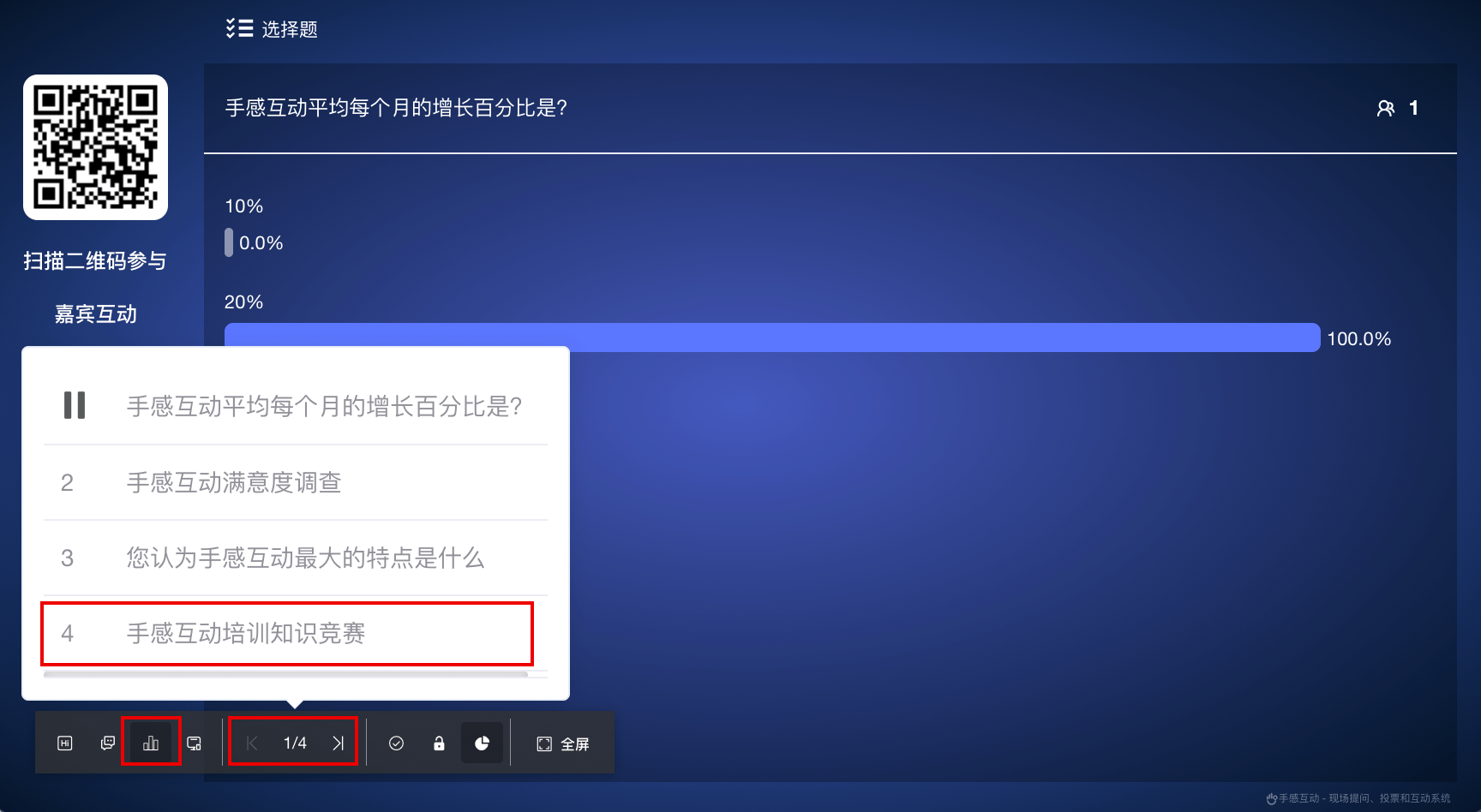
控制台切换适合活动前统一安排流程,或在双屏场景下由工作人员远程控制;投屏端工具栏切换适合主持人在现场快速切换。无论使用哪种方式,当前展示内容都会同步更新。
2.2 操作按钮说明
在互动内容的管理过程中,手感互动提供了播放、暂停、通道开关、结果展示、查看、重置等操作按钮。不同互动类型支持的按钮可能不同,请以当前页面显示为准。
操作按钮布局图示
提示
- 不同投票类型和互动场景下,页面显示的功能按钮可能会有所差异,请以实际界面为准。
- 投屏端工具栏提供与控制台一致的操作按钮,便于单窗口打开投屏端场景。
控制台端按钮
| 按钮 | 功能说明 |
|---|---|
 播放 播放 | 在投屏端展示当前互动内容,并将其设为活动现场正在展示的内容。嘉宾可以扫描投屏端二维码进入嘉宾端参与。 |
 暂停 暂停 | 暂停当前正在展示的互动,适合主持人讲解、切换流程或暂时停止收集参与内容时使用。 |
 通道开关 通道开关 | 控制嘉宾是否可以继续提交内容。关闭后不会影响已经收集的数据,重新开启后嘉宾可以继续参与。 |
 结果展示 结果展示 | 控制互动结果是否显示在投屏端。可以先收集嘉宾反馈,再统一展示结果,避免过早显示结果影响后续参与。 |
 编辑 编辑 | 修改已创建互动的标题、内容或相关设置。互动已经产生数据后,修改内容可能影响数据理解,建议活动开始前完成检查。 |
 复制 复制 | 根据当前互动快速创建一个相似的新互动。复制的是互动设置,不会复制原互动已经收集的数据。 |
 查看 查看 | 查看当前互动的详细数据和结果分析,具体展示内容会根据互动类型有所不同。 |
 重置 重置 | 清空当前互动已收集的数据,使互动恢复到未参与状态。此操作可能无法恢复,请确认已经完成数据保存或导出后再操作。 |
 删除 删除 | 删除当前互动及其相关数据。删除前请确认不再需要该互动,并根据需要先保存或导出数据。 |
 排序 排序 | 调整互动在列表中的排列顺序,便于按照活动流程依次查找和播放。 |
投屏端按钮
操作按钮布局图示
| 区域/按钮 | 功能说明 |
|---|---|
| ⓵ 频道切换区域 | 可以点击该区域内的操作按钮切换至不同的频道,目前的频道分为:欢迎页频道、现场提问频道、现场投票频道和现场互动频道。 |
| ⓶ 内容切换区域 | 切换至某一频道后,点击该区域操作按钮,可以切换该频道下的其他投票或互动内容。 |
| ⓷ 功能按钮区域 | 可以对当前正在投播的内容进行功能操作。 |
| ⓸ 欢迎页频道 | 这是一个静态页面。该频道主要是在候场时,或者紧急情况需要隐藏投屏端内容使用。 |
| ⓹ | 该频道已经整合之现场互动频道 |
| ⓺ | 该频道已经整合之现场互动频道 |
| ⓻ 现场互动频道 | 点击切换至该频道时,投屏端将切换至现场互动的功能模块,投屏端将投播已经创建的互动。并且与②内容切换区域的按钮配合使用,可以灵活的切换互动的内容 |
| ⓼ 上一投票/互动 | 如果已经创建了多个投票或者互动,可以通过该按钮对不同的投票或互动进行向上切换 |
| ⓽ 当前频道的投票/互动列表 | 如果已经创建了多个投票或者互动,可以通过该按钮快速预览投票和切换投票或互动 |
| ⓾ 下一投票/互动 | 如果已经创建了多个投票或者互动,可以通过该按钮对不同的投票或互动进行向下切换 |
| ⑪ 显示正确答案 | 该按钮仅对投票类型为选择题,并且已经设置了正确答案的投票有效,默认在投屏端和手机端不显示正确答案,点击该按钮后将在投屏端和嘉宾端显示已经设置的正确答案。 |
| ⑫ 锁定投票通道 | 该按钮仅对现场投票和现场互动频道有效,点击该按钮后将在嘉宾端关闭/开启投票/互动通道。 |
| ⑬ 隐藏投票结果 | 该按钮仅对现场投票和现场互动频道有效,点击该按钮后将在嘉宾端隐藏/开启投票或互动结果。 |
| ⑭ 缩小 | 点击该操作按钮可以让屏幕上的文字和内容整体缩小。 |
| ⑮ 放大 | 点击该操作按钮可以让屏幕上的文字和内容整体放大。 |
| ⑯ 全屏 | 点击该操作按钮可以全屏/退出全屏投播内容。全屏后也可以按ESC按钮退出全屏。 |
三、总结
通过本指南,您已经了解如何打开投屏端、切换展示内容,并使用工具栏管理现场互动流程。
投屏端负责向现场嘉宾展示互动内容和参与方式。控制台端适合集中管理,投屏端工具栏适合现场快速操作,两种方式可以配合使用。
建议在活动开始前提前打开投屏端,检查显示设备、网络连接、二维码和互动顺序,确保现场操作顺畅。
四、常见问题
如何在不同设备上打开投屏端?
回答:
- 在控制台右上角点击"投屏端"按钮即可打开
- 支持在电脑、平板或连接投影仪的设备上打开
- 建议使用Chrome或Edge等现代浏览器获得最佳体验
- 可以通过复制投屏链接在其他设备上打开同一投屏内容
投屏端与控制台端可以同时操作吗?
回答:
- 可以,两者操作互不影响
- 在控制台端的操作会实时同步到投屏端
- 投屏端的工具栏操作也会同步到控制台端
- 建议根据现场情况选择最方便的操作方式
投屏端显示的内容如何切换?
回答:
- 通过投屏端的频道切换区域在欢迎页和现场互动之间切换
- 使用内容切换区域的按钮在同一频道内切换不同内容
- 也可以通过控制台端的播放按钮直接切换投屏内容
- 频道仅分为欢迎页和现场互动两个频道,提问、选择题和其他互动均在现场互动频道中切换
如何在投屏端显示或隐藏互动结果?
回答:
- 在投屏端工具栏点击“隐藏互动结果”按钮
- 或在控制台端点击"结果展示"按钮
- 两种方式效果相同,可根据操作习惯选择
- 隐藏结果后,嘉宾仍可继续参与,但看不到实时结果
投屏端的锁定互动通道功能是什么作用?
回答:
- 控制嘉宾是否能够提交答案
- 锁定后,嘉宾无法继续提交答案或互动内容
- 适用于控制互动时间或在讲解时暂停收集内容
- 可随时解锁重新开放互动通道
如何在投屏端显示正确答案?
回答:
- 点击投屏端工具栏中的"显示正确答案"按钮
- 此功能仅对已设置正确答案的选择题或测验有效
- 显示后,正确答案会在投屏端和嘉宾端同时展示
- 可用于知识测试后的即时反馈和讲解
投屏端支持全屏显示吗?
回答:
- 支持,点击投屏端工具栏右侧的"全屏"按钮
- 全屏后可按ESC键或再次点击按钮退出全屏
- 全屏模式下工具栏会自动隐藏,鼠标移动到顶部可再次显示
- 建议在正式活动中使用全屏模式获得最佳视觉效果
投屏端的欢迎页频道有什么用途?
回答:
- 主要用于活动候场或休息时间
- 可在紧急情况下快速切换,隐藏当前互动内容
- 欢迎页可显示活动名称和参与方式
- 是活动开始前的默认显示页面
如何在多个投票或互动之间快速切换?
回答:
- 使用投屏端工具栏中的“上一个互动”和“下一个互动”按钮
- 点击“当前频道的互动列表”可预览并直接选择特定内容
- 在控制台端可通过互动列表直接点击播放按钮切换
- 建议提前规划好内容顺序,使用排序功能调整顺序
投屏端的操作会影响到已收集的数据吗?
回答:
- 频道和内容切换不会影响已收集的数据
- 重置操作会清空当前互动的所有参与记录
- 锁定互动通道只影响新提交,不影响已收集的数据
- 删除操作会永久移除投票/互动及其所有相关数据